
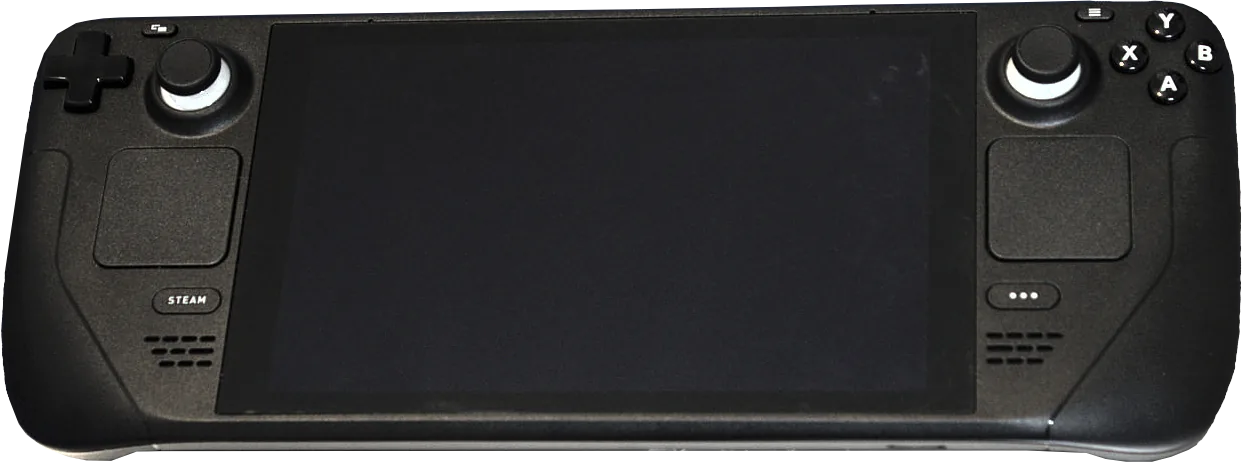
Guide pratique · Compatibilité
Vérifier un jeu pour Linux et Steam Deck
Distinguez version native et Proton, lisez les détails de compatibilité et testez commandes, texte, connexion et progression.
La réponse en 30 secondes
Vérifiez le jeu, sa version et l’appareil précis. Une build Linux native diffère d’un jeu Windows exécuté avec Proton. Sur Steam Deck, lisez les réserves du statut de compatibilité puis testez menus, commandes, texte et multijoueur. Un lancement réussi ne valide pas toute l’expérience.
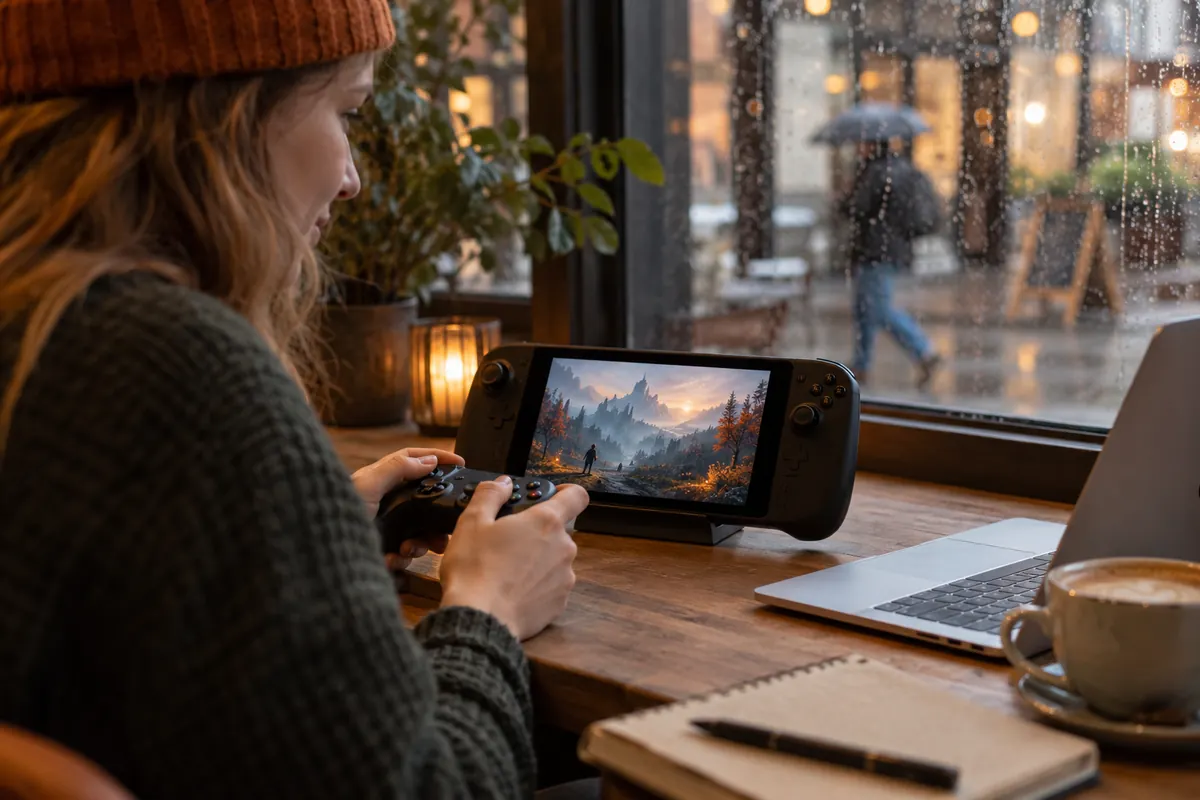
Un appareil ciblé
Un statut Steam Deck ne décrit pas tous les PC Linux.
Plusieurs couches
Jeu, lanceur, Proton et anti-triche peuvent intervenir.

Un essai complet
Sauvegarde, saisie et réseau comptent autant que le lancement.
Interpréter les indications
Les configurations et versions peuvent évoluer.
| Indication | Apport | Limite |
|---|---|---|
| Build native | Version pour Linux | Chaque distribution diffère |
| Proton | Compatibilité Windows | Pas de fonctionnement universel |
| Steam Deck | Évaluation sur l’appareil | Pas tous les PC Linux |
| Rapport communautaire | Configuration essayée | Pas un engagement officiel |
1. Lire le périmètre
Sur la fiche Steam, ouvrez les détails de compatibilité Steam Deck. Vérifié indique que le jeu satisfait aux critères de Valve. Jouable signale des manipulations possibles, par exemple naviguer au tactile dans un lanceur. Non pris en charge et Inconnu correspondent respectivement à un jeu évalué comme incompatible et à un jeu que Valve n’a pas encore évalué.
Valve décrit Proton comme une couche de compatibilité Windows pour les jeux concernés sans build Linux native. Sur un autre ordinateur, relevez distribution et matériel. Le statut d’une machine ne se transpose pas automatiquement à tous les environnements Linux.
- Identifier la build, les réserves et son appareil exact.
2. Tester une vraie session
Essayez menu, chargement, inventaire, saisie et sauvegarde. Sur petit écran, vérifiez les textes et commandes qui supposent une souris. Une campagne locale utilisable ne valide pas le mode multijoueur ni son anti-triche.
Pour préparer un trajet sur Steam, terminez les mises à jour et lancez le jeu une fois en étant connecté. Quittez-le, passez Steam en mode hors ligne, puis relancez sur l’appareil qui voyagera. Vérifiez le chargement de votre partie. Un lanceur externe ou une connexion exigée par le jeu peut empêcher ce scénario.
- Valider partie, reprise, commandes et mode réseau réellement nécessaires.
3. Contextualiser les correctifs
Un retour communautaire peut aider si vous relevez date, jeu, version de Proton et matériel. Évitez une série de paramètres inconnus appliqués simultanément. Gardez le réglage initial et comparez une modification réversible sur le même scénario.
Après un patch, revérifiez les points importants. Si un mode indispensable reste incompatible, consultez le support ou choisissez une autre plateforme ; ne contournez pas les protections. Notez une configuration réussie pour la retrouver sans refaire toutes les recherches.
- Documenter la configuration et tester séparément chaque changement.
Votre plan d’action
- Lire le périmètreIdentifier la build, les réserves et son appareil exact.
- Tester une vraie sessionValider partie, reprise, commandes et mode réseau réellement nécessaires.
- Contextualiser les correctifsDocumenter la configuration et tester séparément chaque changement.
Préparer et suivre vos vérifications
Cochez les étapes réalisées et notez ce qui manque avant de décider. Cette fiche reste dans la page : elle n’est ni envoyée ni enregistrée après votre départ.
Ce qu’il faut encore savoir
Steam Deck compatible signifie-t-il tout Linux compatible ?
Non. Appareil, système et configuration peuvent différer.
Proton est-il une build native ?
Non. C’est une couche de compatibilité permettant l’exécution de jeux Windows pris en charge.
Le lancement suffit-il ?
Non. Vérifiez aussi commandes, affichage, sauvegarde, lanceur et mode en ligne.
Sources et ressources
Guides liés
 Guide pratique · PC
Votre PC peut-il faire tourner un jeu ?
Comparez processeur, carte graphique, mémoire, stockage et cible de fluidité sans confondre configuration minimale et expérience confortable.
Lire en 7 min → Guide pratique · Hors connexion
Choisir un jeu qui fonctionne hors connexion
Vérifiez installation, première activation, sauvegardes et modes jouables sans réseau pour jouer en voyage ou avec une connexion limitée.
Lire en 5 min → Guide pratique · Progression
Sauvegarder et restaurer ses parties
Identifiez la progression locale ou serveur, conservez une copie indépendante et testez la restauration avant un changement d’appareil.
Lire en 5 min →