
Guide pratique · PC
Votre PC peut-il faire tourner un jeu ?
Comparez processeur, carte graphique, mémoire, stockage et cible de fluidité sans confondre configuration minimale et expérience confortable.
La réponse en 30 secondes
Relevez les composants réels de votre PC, puis comparez-les à la configuration officielle du jeu et à la résolution que vous visez. La configuration minimale indique surtout un seuil d’accès, pas une promesse de fluidité. Vérifiez également l’espace libre, le système d’exploitation et les besoins de connexion.

Composants exacts
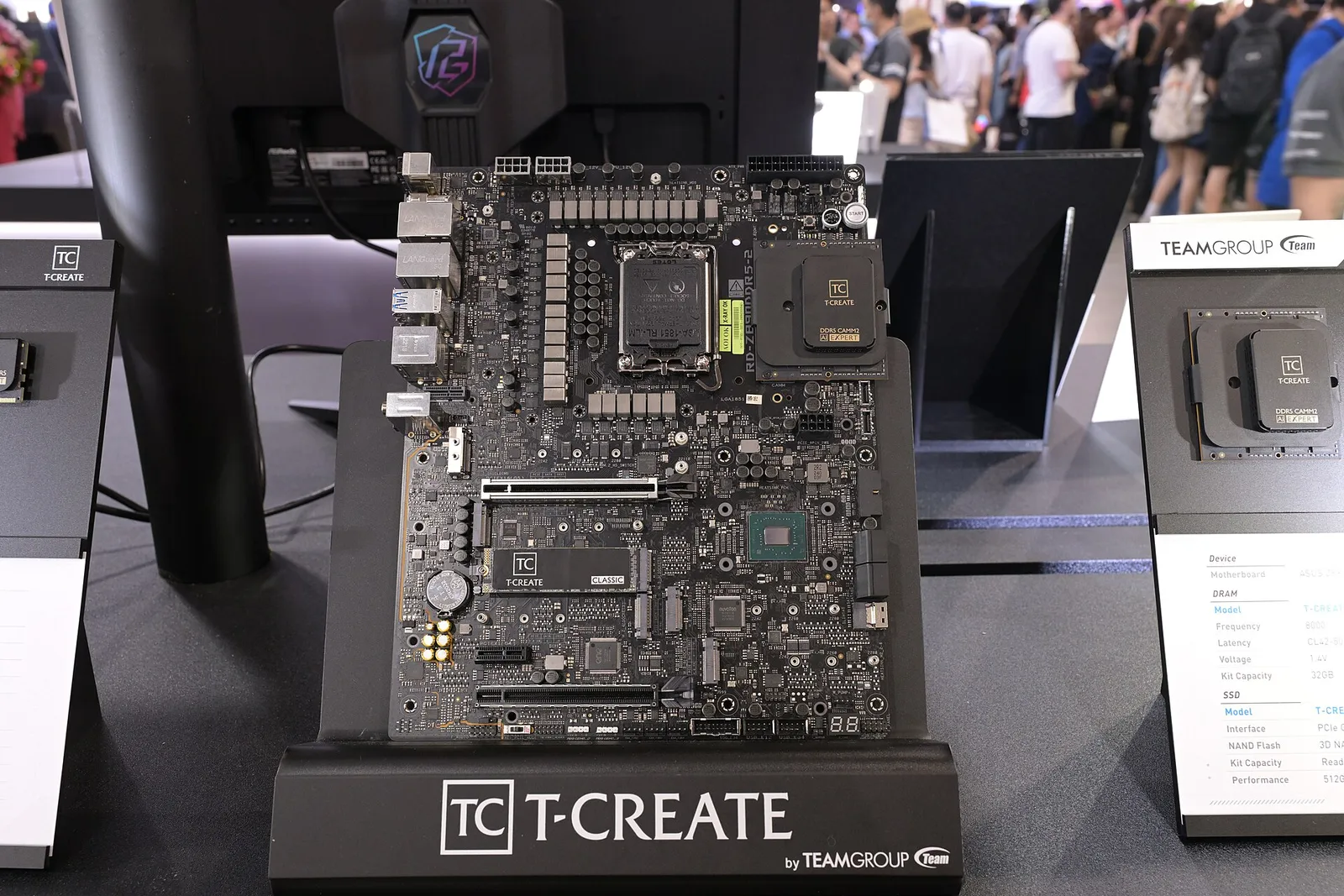
Une famille de processeurs ou le nom commercial du PC ne suffit pas.
Objectif d’affichage
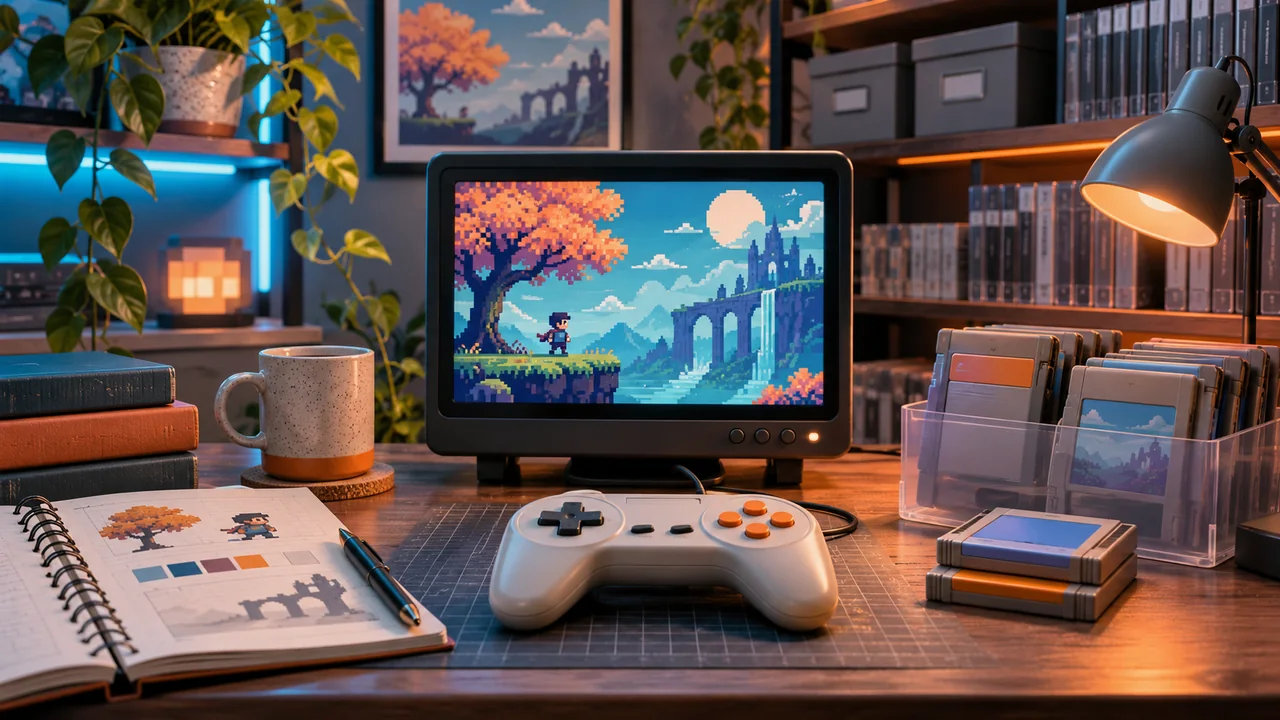
Résolution et fréquence visées changent la charge demandée.
Marge de stockage
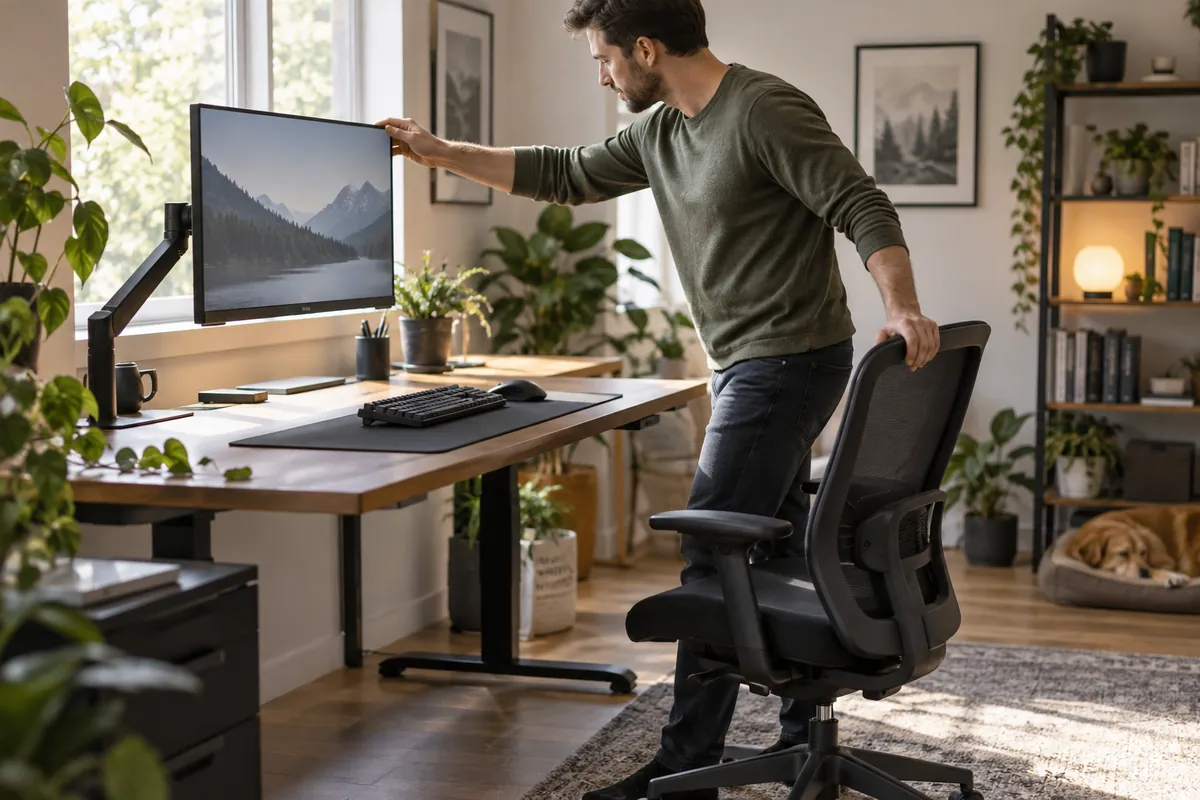
Installation et mises à jour exigent souvent plus d’espace que le téléchargement.
Les lignes de la fiche technique à lire
Comparez les modèles complets et gardez une marge pour les mises à jour du jeu.
| Élément | Pourquoi il compte | Erreur fréquente | Contrôle simple |
|---|---|---|---|
| Processeur | Simulation, logique et alimentation de la carte graphique | Comparer seulement la fréquence | Relever le modèle exact |
| Carte graphique | Rendu, résolution et effets | Confondre puce intégrée et carte dédiée | Lire modèle et mémoire vidéo |
| Mémoire vive | Données du jeu et applications ouvertes | Compter le stockage comme de la RAM | Voir capacité utilisable |
| Stockage | Installation, chargement et mises à jour | Garder exactement la taille annoncée | Vérifier type et espace libre |
| Système et réseau | Compatibilité et fonctions en ligne | Ignorer version ou connexion permanente | Lire les exigences officielles |
Images par seconde et temps par image
Un écran rapide ne crée pas les images manquantes. À cadence régulière, le temps par image vaut 1 000 ÷ FPS. Le temps de réponse des pixels et le délai complet entre la commande et l’affichage sont des mesures différentes.
| Cadence (FPS) | Temps par image (ms) |
|---|---|
| 30 | 33,33 |
| 60 | 16,67 |
| 90 | 11,11 |
| 120 | 8,33 |
| 144 | 6,94 |
| 165 | 6,06 |
| 240 | 4,17 |
Une moyenne de 60 FPS peut masquer des pics de temps par image. Comparez la régularité sur une même scène avant et après chaque réglage.
Source et méthode : NVIDIA FrameView (EN)
Définition et nombre de pixels
- 1080p
- 2,07 millions de pixels
- 1440p
- 3,69 millions de pixels
- 4K UHD
- 8,29 millions de pixels
1080p = 1 920 × 1 080 ; 1440p = 2 560 × 1 440 ; 4K UHD = 3 840 × 2 160. La 4K UHD compte quatre fois les pixels du 1080p. Ce rapport ne prédit pas les FPS : le jeu, les réglages et la définition interne de rendu changent la charge.
Repères calculés, pas un test de votre appareil ou de votre connexion.
1. Faire l’inventaire de votre machine
Dans les informations système, notez le processeur, la mémoire vive, la version du système et la carte graphique réellement utilisée. Sur un portable, la présence de deux puces graphiques peut modifier le résultat.
Relevez la résolution de l’écran et l’espace libre sur le disque où le jeu sera installé. Conservez les modèles complets : deux produits d’une même série peuvent offrir des performances très différentes.
- CPU et GPU avec référence complète.
- Mémoire vive et mémoire vidéo si disponible.
- Type de stockage, capacité libre et version du système.
2. Lire les exigences dans leur contexte
Cherchez les configurations minimale et recommandée sur la boutique ou le site officiel. Lorsque la fiche précise une résolution, une qualité graphique ou une fréquence d’images, utilisez ces conditions pour comparer.
Une configuration recommandée est une indication éditoriale du studio, pas un résultat garanti sur chaque scène. Les pilotes, la température, les logiciels ouverts et les mises à jour influencent l’expérience.
- Repérer résolution et fréquence associées aux exigences.
- Vérifier les besoins en SSD et en réseau.
- Lire les notes sur les fonctions graphiques optionnelles.
3. Décider sans achat précipité
Si un composant est proche du seuil, recherchez des essais indépendants de la même configuration ou une version de démonstration. Une politique de remboursement peut exister selon la boutique ; vérifiez ses conditions avant l’achat.
Réduire d’abord résolution, ombres et effets gourmands peut être plus utile que remplacer tout le PC. Une mise à niveau se décide après avoir identifié le véritable composant limitant.
- Comparer des tests sur du matériel proche du vôtre.
- Tester les réglages accessibles avant de modifier le matériel.
- Confirmer compatibilité électrique et physique avant une mise à niveau.
Votre carte porte un nom proche du modèle recommandé
Une variante portable, une capacité mémoire différente ou une référence voisine peut changer le résultat. Le nom d’une gamme ne décrit pas toutes les performances et les limites de l’appareil.
Relevez le modèle exact, la mémoire graphique, le système et la définition visée. Interprétez configuration minimale et recommandée avec les objectifs précisés par l’éditeur ; une démo ou des mesures documentées apportent un contrôle plus concret.
- Comparer des références complètes.
- Vérifier la place disponible et le système requis.
- Ne pas déduire les performances du seul nom commercial.
Cas pratique : transformer une configuration recommandée en décision
Supposons qu’une fiche demande 16 Go de RAM, un SSD avec 80 Go libres et une carte graphique donnée, sans préciser la définition ni les images par seconde visées. Votre PC dispose de 16 Go et de 90 Go libres. La capacité mémoire satisfait ce critère, mais les 10 Go restants ne prouvent pas que l’installation et les futures mises à jour auront assez d’espace. Il faut examiner les précisions de l’éditeur et les autres fichiers présents sur le disque.
Relevez le nom exact du processeur et de la carte graphique, la mémoire vidéo dédiée, la RAM, le système et le type de stockage. Un nom de gamme ou la seule quantité de mémoire ne permet pas de classer deux GPU. Une carte portable et une carte de bureau au nom proche peuvent avoir des limites différentes. Si la fiche ne précise pas le scénario visé, écrivez « objectif de performance non précisé » plutôt que de convertir la configuration recommandée en promesse de 60 FPS.
Si une démo représentative existe, choisissez une scène reproductible, notez la définition, le préréglage, les FPS et les saccades, puis changez un seul réglage. Un menu fluide ou les premières minutes peu chargées ne constituent pas un test de toute la campagne. Sans démo ni mesure comparable, la conclusion honnête est une compatibilité documentaire à confirmer, pas une performance certifiée.
- Fiche de vérification : jeu et édition, date, source officielle, matériel exact, espace libre et objectif de définition.
- Séparez « critère satisfait », « critère non satisfait » et « information manquante » ; ne transformez pas une inconnue en validation.
- Conservez les réglages du test et les limites observées pour décider si le compromis visuel vous convient.
Transformer les prérequis en objectif de jeu précis
Une configuration recommandée n’a de sens qu’avec son objectif : définition, niveau de détails, cadence et éventuelles technologies de reconstruction. Si ces informations manquent sur la fiche officielle, ne déduisez pas qu’elle garantit le réglage maximal.
Sur un portable, relevez le modèle complet et le mode d’alimentation utilisé. Un nom de puce voisin ne suffit pas à établir des performances identiques. Pour un essai, branchez l’appareil selon les consignes du fabricant et vérifiez que le jeu utilise bien le processeur graphique prévu.
- Comparer les composants un par un plutôt que le seul nom commercial de l’ordinateur.
- Contrôler système, stockage et fonctions graphiques exigées en plus de la mémoire.
- Chercher une démonstration ou un essai correspondant à votre matériel et à votre définition.
Votre plan d’action
- ReleverNotez les références exactes de votre PC et de votre écran.
- ComparerLisez la fiche officielle avec sa cible de résolution et de fluidité.
- DocumenterCherchez un essai comparable ou une démonstration du jeu.
- AjusterTestez les réglages avant tout achat de composant.
Préparer et suivre vos vérifications
Cochez les étapes réalisées et notez ce qui manque avant de décider. Cette fiche reste dans la page : elle n’est ni envoyée ni enregistrée après votre départ.
Ce qu’il faut encore savoir
La configuration minimale garantit-elle 60 images par seconde ?
Non. Elle indique un seuil défini par l’éditeur ; l’objectif de fluidité dépend des conditions précisées sur la fiche.
Plus de mémoire vive suffit-elle pour jouer ?
Seulement si la mémoire était le facteur limitant. La carte graphique, le processeur et le stockage peuvent aussi déterminer le résultat.
Un ordinateur portable avec la même carte est-il équivalent ?
Pas nécessairement. Les limites de puissance et de refroidissement varient selon le portable.
Faut-il garder de l’espace après installation ?
Oui. Les mises à jour, fichiers temporaires et sauvegardes demandent une marge supplémentaire.
Sources et ressources
Guides liés
 Guide pratique · Compatibilité
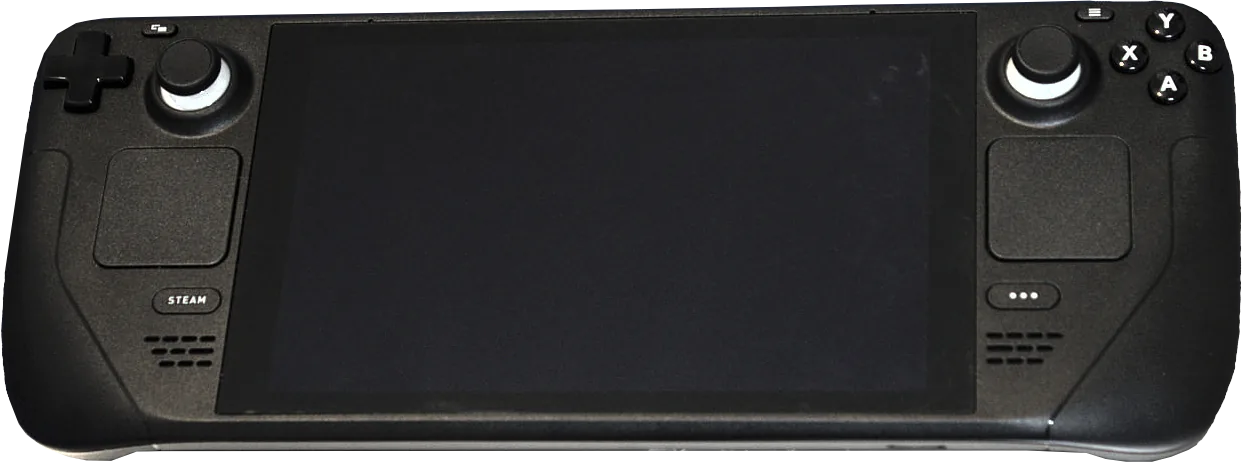
Vérifier un jeu pour Linux et Steam Deck
Distinguez version native et Proton, lisez les détails de compatibilité et testez commandes, texte, connexion et progression.
Lire en 3 min → Guide pratique · Essais
Tester une démo pour choisir un jeu
Évaluez commandes, lisibilité, rythme et performance sans attribuer à un extrait les qualités de tout le jeu final.
Lire en 4 min → Guide pratique · Performance
Comment optimiser un PC pour jouer ?
Mesurez les performances, identifiez le vrai goulot d’étranglement et ajustez système, jeu et refroidissement sans modifications risquées.
Lire en 5 min →