
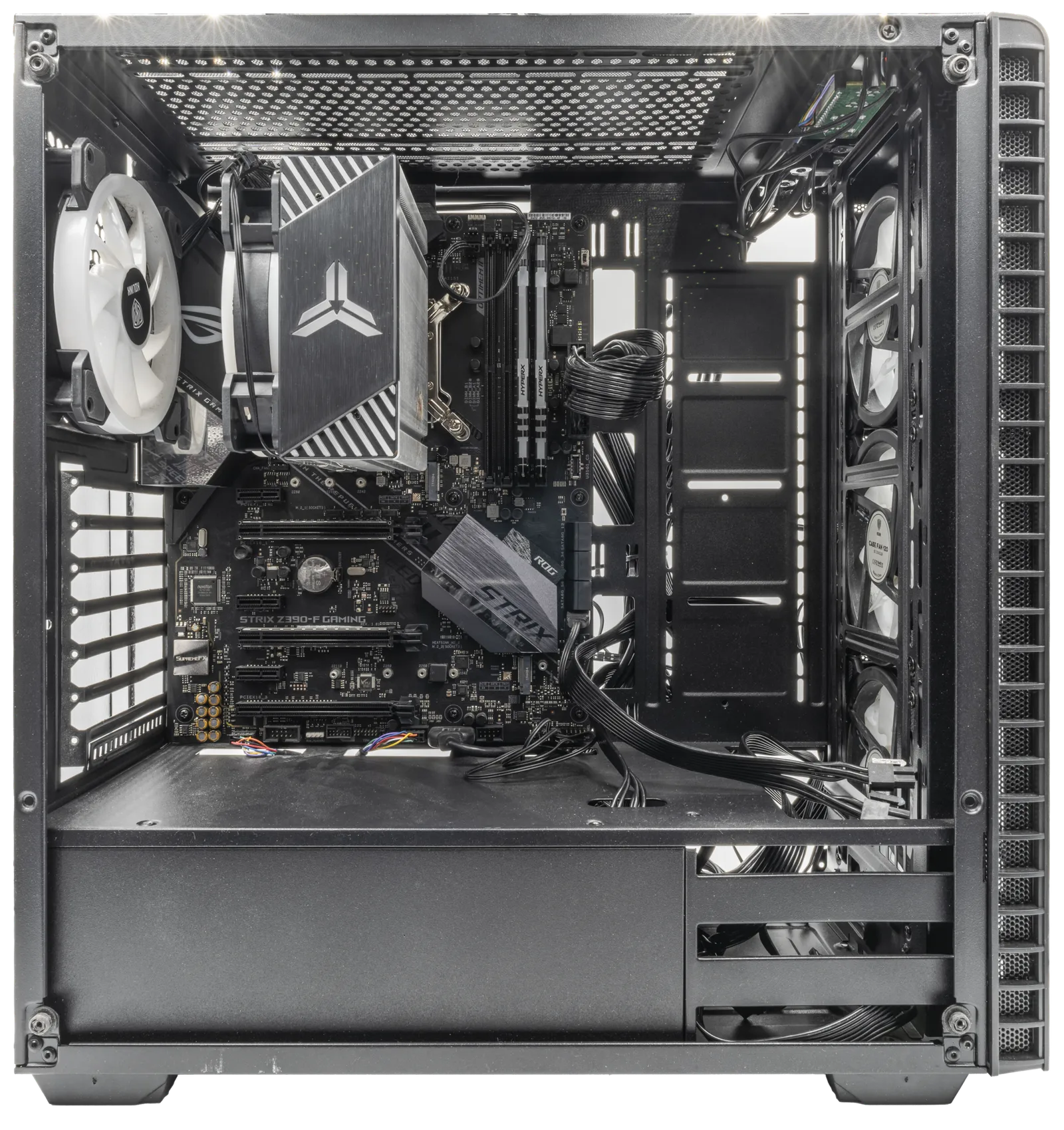
Guide pratique · Performance
Comment optimiser un PC pour jouer ?
Mesurez les performances, identifiez le vrai goulot d’étranglement et ajustez système, jeu et refroidissement sans modifications risquées.
La réponse en 30 secondes
Mettez d’abord le système et le jeu à jour, fermez les tâches inutiles et mesurez une scène reproductible. Repérez ensuite si la limite vient du processeur, de la carte graphique, de la mémoire, du stockage ou de la température. Changez un réglage à la fois et conservez une configuration stable avant de viser quelques images supplémentaires.
Mesurer avant de changer
Une moyenne seule masque les saccades ; observez aussi stabilité, température et mémoire.

Un réglage à la fois
Cette discipline permet d’identifier l’amélioration et de revenir facilement en arrière.

Stabilité prioritaire
Une fréquence régulière, même plus basse, est souvent plus agréable qu’un pic instable.
Relier symptôme, mesure et action
Utilisez une scène identique avant et après chaque changement. Arrêtez-vous si une température ou un comportement devient anormal.
| Symptôme | Observation | Premier essai | À éviter |
|---|---|---|---|
| Fréquence basse constante | Carte graphique proche de sa charge maximale | Réduire résolution, ombres ou éclairage | Modifier dix options ensemble |
| Saccades régulières | Pics de temps d’image ou mémoire saturée | Fermer les tâches et réduire textures | Conclure avec la seule moyenne |
| Baisse après quelques minutes | Températures et fréquences évoluent | Nettoyer les entrées d’air et vérifier les ventilateurs | Démonter sous tension |
| Chargements longs | Stockage très sollicité ou presque plein | Libérer de l’espace et vérifier le disque | Utiliser un nettoyeur inconnu |
| Entrée peu réactive | Images irrégulières ou file d’attente élevée | Limiter la fréquence à une valeur stable | Désactiver toutes les protections système |
| Problème après mise à jour | Date et version correspondent | Consulter la note officielle et restaurer le réglage | Installer un pilote non officiel |
Images par seconde et temps par image
Un écran rapide ne crée pas les images manquantes. À cadence régulière, le temps par image vaut 1 000 ÷ FPS. Le temps de réponse des pixels et le délai complet entre la commande et l’affichage sont des mesures différentes.
| Cadence (FPS) | Temps par image (ms) |
|---|---|
| 30 | 33,33 |
| 60 | 16,67 |
| 90 | 11,11 |
| 120 | 8,33 |
| 144 | 6,94 |
| 165 | 6,06 |
| 240 | 4,17 |
Une moyenne de 60 FPS peut masquer des pics de temps par image. Comparez la régularité sur une même scène avant et après chaque réglage.
Source et méthode : NVIDIA FrameView (EN)
Définition et nombre de pixels
- 1080p
- 2,07 millions de pixels
- 1440p
- 3,69 millions de pixels
- 4K UHD
- 8,29 millions de pixels
1080p = 1 920 × 1 080 ; 1440p = 2 560 × 1 440 ; 4K UHD = 3 840 × 2 160. La 4K UHD compte quatre fois les pixels du 1080p. Ce rapport ne prédit pas les FPS : le jeu, les réglages et la définition interne de rendu changent la charge.
Repères calculés, pas un test de votre appareil ou de votre connexion.
1. Créer un point de comparaison
Redémarrez, choisissez une zone reproductible et notez définition, préréglage, fréquence moyenne, saccades et températures. Un outil intégré au jeu suffit souvent pour commencer.
Vérifiez l’espace libre, les mises à jour du système et la version du pilote depuis la source du fabricant. Sauvegardez les réglages avant toute modification.
- Même scène, même durée et mêmes conditions.
- Valeurs minimales et temps d’image si disponibles.
- Capture des réglages d’origine.
2. Réduire le coût le plus visible
La résolution, le ray tracing, les ombres, la distance d’affichage et certaines simulations n’affectent pas les mêmes composants. Commencez par le réglage qui correspond à la ressource saturée.
Les technologies de reconstruction peuvent améliorer la fluidité, mais comparez la stabilité et la qualité des détails en mouvement. Une option plus récente n’est pas automatiquement meilleure sur chaque machine.
- Tester un seul niveau de qualité à la fois.
- Conserver textures si la mémoire suffit.
- Limiter la fréquence plutôt que poursuivre un maximum variable.
3. Entretenir sans prendre de risque
Dépoussiérez uniquement machine éteinte et débranchée, maintenez les ouvertures libres et contrôlez le sens des ventilateurs. Si vous n’êtes pas à l’aise, confiez l’intervention matérielle à une personne qualifiée.
L’overclocking et les tensions modifiées ne sont pas nécessaires pour obtenir une configuration propre. Ils peuvent augmenter chaleur, bruit, instabilité et contraintes de garantie.
- Aucune intervention machine alimentée.
- Pilotes et micrologiciels depuis les sources officielles.
- Retour immédiat aux valeurs stables en cas d’erreur.
La moyenne est élevée mais les mouvements sont irréguliers
Un compteur moyen peut masquer des images rendues très lentement. Une compilation de shaders, un chargement de données ou une tâche en arrière-plan peut perturber une scène sans réduire fortement la moyenne.
Rejouez le même passage et observez les temps d’image, puis changez un réglage à la fois. Vérifiez si les saccades disparaissent lors d’un second passage avant d’attribuer le problème à la puissance du processeur ou de la carte graphique.
- Conserver les mêmes scène et conditions.
- Séparer première exécution et passages suivants.
- Éviter de comparer deux sessions de durée différente.
Comparer deux réglages sans fausser le résultat
Choisissez un passage reproductible : même sauvegarde, même trajet, même durée et même définition. Attendez la fin des compilations ou chargements initiaux lorsqu’ils sont signalés. Relevez la cadence, la régularité et ce que vous percevez à l’écran, puis ne modifiez qu’un réglage.
Répétez le passage avant de conclure. Si le gain n’apparaît qu’une fois, il peut provenir du chargement, d’une tâche en arrière-plan ou d’une scène différente. Conservez le réglage précédent pour revenir rapidement à une base connue.
- Séparer une amélioration de fluidité d’une simple hausse du compteur moyen.
- Comparer aussi la qualité des ombres, des contours et des textes après réduction des détails.
- Ne pas appliquer un réglage global à tous les jeux sur la base d’un seul essai.
Votre plan d’action
- ÉtablirMesurez une scène et conservez les réglages d’origine.
- IdentifierRepérez la ressource saturée ou la cause thermique.
- AjusterModifiez une option cohérente puis recommencez le test.
- ValiderJouez plus longtemps et revenez en arrière au moindre problème.
Préparer et suivre vos vérifications
Cochez les étapes réalisées et notez ce qui manque avant de décider. Cette fiche reste dans la page : elle n’est ni envoyée ni enregistrée après votre départ.
Ce qu’il faut encore savoir
Faut-il toujours installer le dernier pilote ?
Les mises à jour corrigent et ajoutent des profils, mais une version peut aussi introduire un problème. Utilisez la source officielle, lisez les notes et conservez une méthode de retour.
Nettoyer le registre améliore-t-il les jeux ?
Ce n’est pas une étape normale d’optimisation et les outils agressifs peuvent créer des erreurs. Mesurez plutôt les tâches actives, l’espace disque, les températures et les réglages du jeu.
Pourquoi le jeu saccade avec une bonne moyenne ?
La moyenne ne montre pas la régularité. Des images très lentes, une compilation de shaders, un chargement ou une mémoire saturée peuvent produire des saccades brèves.
Dois-je overclocker ?
Non. Commencez par une configuration à jour, propre, bien refroidie et correctement réglée. L’overclocking ajoute des variables et des risques sans résoudre un mauvais diagnostic.
Sources et ressources
Guides liés
 Guide pratique · Dépannage
Diagnostiquer un jeu PC qui plante
Documentez le plantage, protégez vos fichiers et testez une correction réversible à la fois avant une réinstallation complète.
Lire en 4 min → Guide de décision · Affichage
Comment choisir un écran gaming ?
Taille, définition, fréquence, contraste et connectique : choisissez un écran gaming cohérent avec votre machine, vos jeux et votre espace.
Lire en 7 min → Guide pratique · Budget
Quel budget prévoir pour jouer ?
Matériel, jeux, abonnements, accessoires et énergie : construisez un budget gaming réaliste sans oublier les dépenses récurrentes.
Lire en 6 min →