
Guide pratique · Stockage
Comment gérer le stockage de ses jeux ?
Organisez installations, captures et sauvegardes, puis choisissez entre stockage interne, extension officielle, SSD externe et archivage.
La réponse en 30 secondes
Séparez quatre éléments : jeux installés, captures, sauvegardes et fichiers d’installation. Supprimez ou déplacez d’abord les jeux peu utilisés et les captures volumineuses, sans toucher aux sauvegardes avant de les avoir identifiées. Pour une extension, vérifiez le format, la vitesse, la capacité et surtout les règles précises de votre plateforme.
Inventaire d’abord
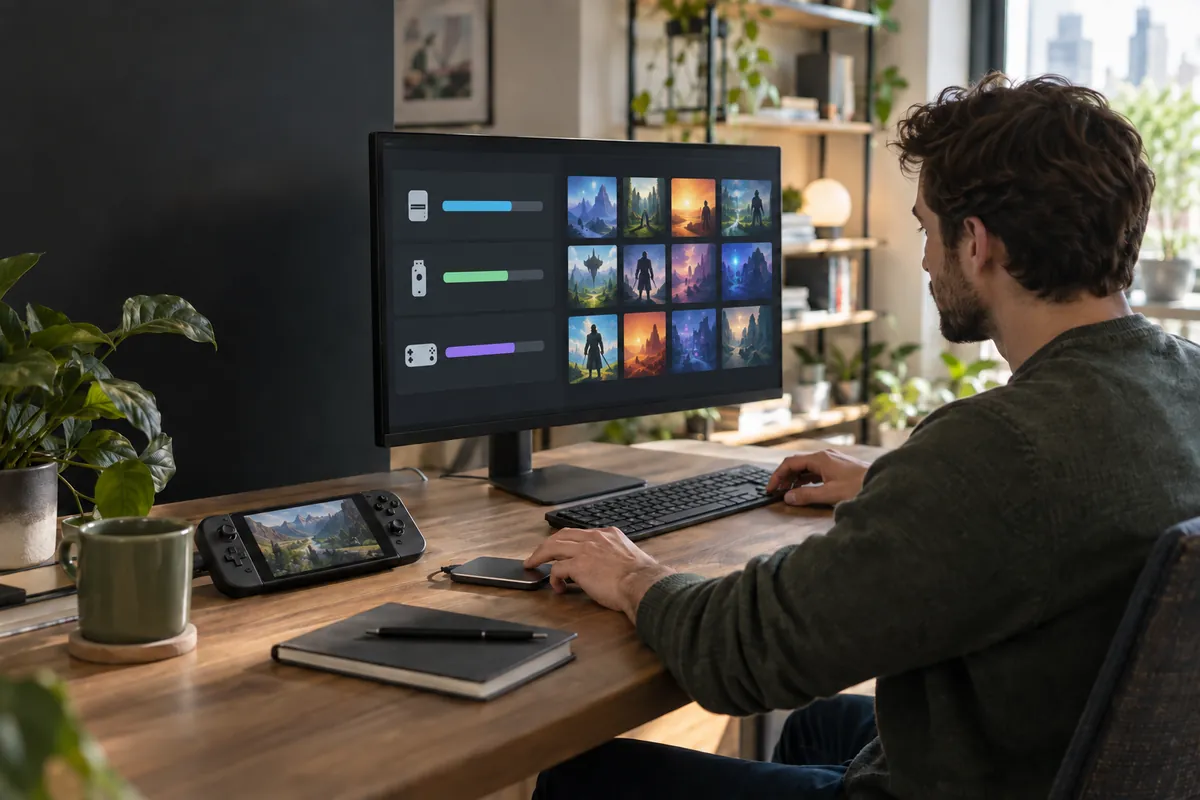
Le menu de stockage révèle souvent quelques jeux et vidéos responsables de l’essentiel.
Sauvegarde séparée
Désinstaller un jeu et effacer sa progression sont deux opérations différentes.
Support compatible
Un disque peut archiver un jeu sans être autorisé à le lancer directement.
Choisir une solution selon le besoin
Les limites et formats reconnus changent selon la génération et le système : contrôlez toujours la documentation officielle.
| Besoin | Solution possible | Avantage | Point de contrôle |
|---|---|---|---|
| Lancer les jeux récents | Stockage interne ou extension certifiée | Performances prévues par la plateforme | Format, interface et liste de compatibilité |
| Archiver des installations | SSD ou disque externe | Évite un nouveau téléchargement | Transfert nécessaire avant lancement |
| Déplacer une bibliothèque PC | Bibliothèque secondaire sur SSD | Gestion souple par boutique | Chemin, permissions et vérification des fichiers |
| Conserver les captures | Support externe ou ordinateur | Libère rapidement de l’espace | Format, classement et seconde copie |
| Protéger la progression | Cloud et copie locale autorisée | Réduit le risque de perte | Synchronisation, abonnement et date du dernier envoi |
| Voyager | Carte ou stockage interne compatible | Bibliothèque emportée | Résistance, vitesse et démontage propre |
Estimer la durée d’un transfert
Exemple : 100 Go à 100 Mbit/s = 2 h 13 min 20 s. Go décimaux : 1 Go = 1 000 Mo ; 1 octet = 8 bits. Décompression, installation, interruptions et partage du réseau allongent cette durée. Le volume à transférer peut différer de l’espace installé.
Calcul indicatif dans cette page. Les valeurs ne sont pas enregistrées.
Durée minimale théorique : 2 h 13 min 20 s
Source et méthode : Steam · bits / bytes (EN)
Repères calculés, pas un test de votre appareil ou de votre connexion.
1. Lire l’occupation réelle
Ouvrez le gestionnaire de stockage et classez par taille. Repérez les installations, extensions, captures et données temporaires. Une bibliothèque peut conserver plusieurs versions ou langues dont vous n’avez pas besoin.
Gardez une marge libre pour les mises à jour, les fichiers temporaires et le fonctionnement du système. La valeur exacte dépend de la plateforme ; une alerte récurrente indique qu’il faut réorganiser plutôt que supprimer au hasard.
- Classement par taille et dernière utilisation.
- Captures et téléchargements incomplets contrôlés.
- Marge libre conservée pour les mises à jour.
2. Distinguer jeu et progression
Avant toute suppression, vérifiez où se trouvent les sauvegardes. Certaines sont locales, d’autres synchronisées, et le cloud peut dépendre d’un abonnement ou d’une dernière connexion réussie.
Une synchronisation n’est pas une garantie si elle a propagé un fichier corrompu ou une mauvaise version. Pour les jeux importants, documentez la date, le compte et la méthode de copie permise.
- Dernière synchronisation visible et cohérente.
- Compte associé identifié.
- Seconde copie locale lorsque le système l’autorise.
3. Ajouter un support sans surprise
Vérifiez l’interface, les dimensions physiques, la vitesse minimale, le système de fichiers et la capacité maximale reconnue. Une désignation commerciale semblable ne garantit pas la compatibilité.
Formatez depuis l’appareil concerné lorsque c’est recommandé et éjectez proprement le support. Ne débranchez jamais pendant un transfert ou une mise à jour.
- Référence exacte de la plateforme contrôlée.
- Données importantes copiées avant formatage.
- Test de copie et de lancement après installation.
La mise à jour refuse de s’installer malgré un peu d’espace libre
L’espace utilisé après installation ne décrit pas toujours l’espace temporaire nécessaire pour appliquer une mise à jour. Le téléchargement peut être suivi d’une décompression ou du remplacement de gros fichiers.
Consultez le message du client avant de supprimer quoi que ce soit. Déplacez ou désinstallez un jeu dont les sauvegardes sont vérifiées ; ne supprimez pas manuellement des fichiers inconnus pour gagner quelques gigaoctets.
- Distinguer jeu installé et sauvegardes.
- Contrôler l’espace sur le bon volume.
- Garder une marge pour les futures mises à jour.
Pourquoi une mise à jour demande plus que sa taille affichée
Le volume transféré, la taille finale du jeu et l’espace libre nécessaire pendant l’installation répondent à trois questions différentes. Une mise à jour peut reconstruire des fichiers déjà présents et demander une marge temporaire supérieure au seul volume reçu. Il n’existe pas de pourcentage universel valable pour tous les jeux.
Avant de supprimer des fichiers, distinguez les installations remplaçables, les captures et les sauvegardes. Déplacer un jeu vers un autre support ne déplace pas nécessairement sa sauvegarde. Utilisez la gestion du stockage de la plateforme et vérifiez ensuite que le jeu et la partie attendue s’ouvrent.
Exemple fictif : sur 100 Go disponibles, un jeu annoncé à 80 Go ne laisse que 20 Go avant d’éventuels fichiers temporaires ou mises à jour. Relevez l’espace demandé par l’installation réelle et les recommandations de la plateforme ; ne transformez pas cet exemple en marge universelle. Distinguez fichiers du jeu, sauvegardes et captures avant toute suppression.
- Lire l’espace requis par l’opération en cours, pas seulement la taille annoncée en boutique.
- Contrôler les règles du support externe : archivage et lancement direct ne sont pas toujours équivalents.
- Tester le jeu déplacé avant d’effacer l’ancienne copie lorsque cette vérification est possible.
Stocker un jeu et pouvoir le lancer sont deux vérifications distinctes
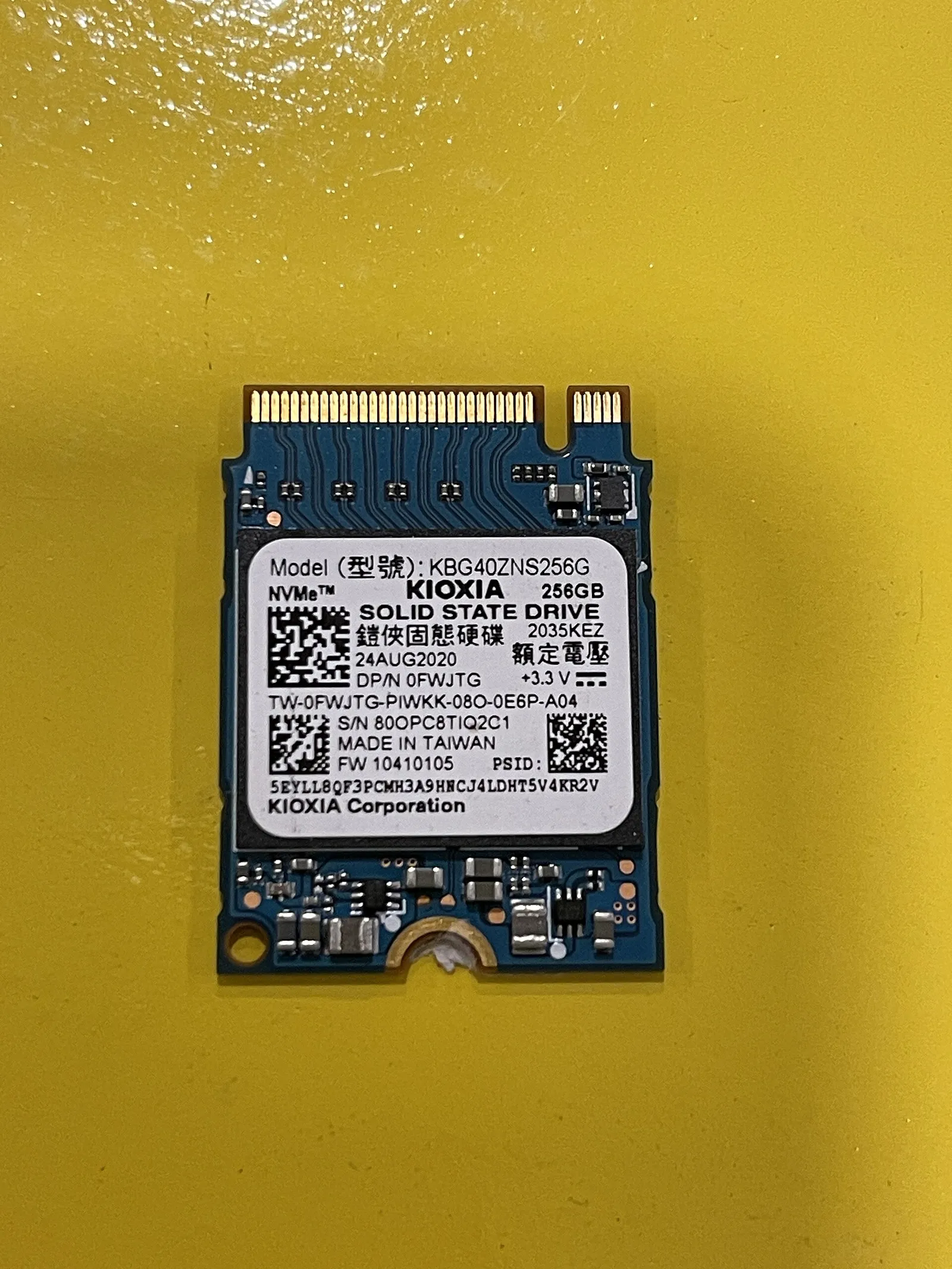
Sur PS5, un jeu PS5 placé sur stockage étendu USB doit être déplacé vers le stockage de la console ou un SSD M.2 compatible avant de jouer. Un disque externe peut donc libérer de l’espace sans devenir un emplacement de lancement pour tous vos jeux. Vérifiez le type de jeu et le support dans l’assistance de votre plateforme avant d’acheter un disque.
Exemple de gestion, avec des volumes fictifs : vous disposez de 120 Go libres et souhaitez installer un jeu de 95 Go. Il restera 25 Go, mais cela ne démontre pas qu’une future mise à jour pourra être appliquée. Le besoin temporaire dépend du programme d’installation. Relevez l’espace demandé au moment de l’opération et préparez un jeu à déplacer si nécessaire, plutôt que de considérer un pourcentage universel comme une garantie.
Classez les éléments en trois groupes : jeu utilisé cette semaine, jeu à conserver pour plus tard, captures et vidéos. Consultez séparément les sauvegardes avant toute suppression. Déplacer les données d’un jeu et sauvegarder sa progression répondent à deux besoins différents ; contrôlez chacun dans les menus appropriés.
- Avant achat : vérifier capacité compatible, connectique et possibilité de lancer le type de jeu concerné.
- Avant installation : relever l’espace réellement libre et le volume exigé par l’installateur.
- Avant suppression : vérifier les sauvegardes et les captures à conserver.
Votre plan d’action
- MesurerClassez installations, captures et données par taille.
- ProtégerLocalisez et vérifiez les sauvegardes avant toute suppression.
- NettoyerRetirez d’abord contenus inutilisés et captures déjà copiées.
- ÉtendreChoisissez un support officiellement compatible et testez-le.
PS5 : stocker un jeu ou le lancer, deux usages différents
Le connecteur et la capacité ne suffisent pas pour choisir un disque. Distinguez les fichiers du jeu de votre progression avant tout déplacement.

| Situation | Ce que cela signifie | Votre vérification |
|---|---|---|
| Jeu PS5 sur USB | Le stockage USB étendu peut conserver un jeu PS5, mais ne permet pas de le lancer directement. | Recopiez le jeu vers le stockage de la console ou un SSD M.2 compatible avant de jouer. |
| Jeu PS4 sur USB | Un jeu PS4 peut être installé et lancé directement depuis le stockage USB étendu de la PS5. | Vérifiez qu’il s’agit bien de la version PS4 ; la version PS5 suit une règle différente. |
| SSD M.2 compatible | Il permet d’installer et de lancer les jeux PS5 et PS4. Un SSD M.2 SATA ne convient pas. | Contrôlez interface NVMe PCIe Gen4 ×4, dimensions avec dissipateur et logiciel système à jour. |
| Avant de formater | Le formatage d’un disque USB efface les données qui s’y trouvent. | Vérifiez le disque choisi et copiez ailleurs les fichiers importants avant toute confirmation. |
Préparer et suivre vos vérifications
Cochez les étapes réalisées et notez ce qui manque avant de décider. Cette fiche reste dans la page : elle n’est ni envoyée ni enregistrée après votre départ.
Ce qu’il faut encore savoir
Désinstaller un jeu efface-t-il la sauvegarde ?
Pas forcément, mais les règles varient. Lisez le détail de l’opération et vérifiez la sauvegarde locale ou synchronisée avant de confirmer.
SSD externe ou disque dur ?
Le SSD est généralement plus rapide et résistant aux mouvements ; le disque dur peut offrir davantage de capacité à prix égal. La plateforme peut limiter leur usage.
Puis-je lancer tous les jeux depuis un support USB ?
Non. Certaines générations autorisent seulement l’archivage ou les anciens jeux. Consultez la documentation de votre modèle.
Faut-il remplir le stockage au maximum ?
Gardez une marge pour les mises à jour, fichiers temporaires et captures. Une saturation répétée complique les installations et la maintenance.
Sources et ressources
Guides liés
 Guide d’achat · Supports
Cartes clés, codes et téléchargements : que contient votre achat ?
Identifiez le support vendu, préparez le stockage et vérifiez téléchargement initial, prêt et conditions d’un achat d’occasion.
Lire en 4 min → Guide pratique · Captures
Capturer et partager une séquence de jeu
Choisissez capture ou clip, testez image et son, puis relisez notifications, voix et contexte avant de partager.
Lire en 3 min → Guide pratique · Bibliothèque
Organiser sa bibliothèque de jeux
Séparez achats, installations et envies de jeu, puis gardez une trace des éditions, comptes et accès temporaires.
Lire en 4 min →