
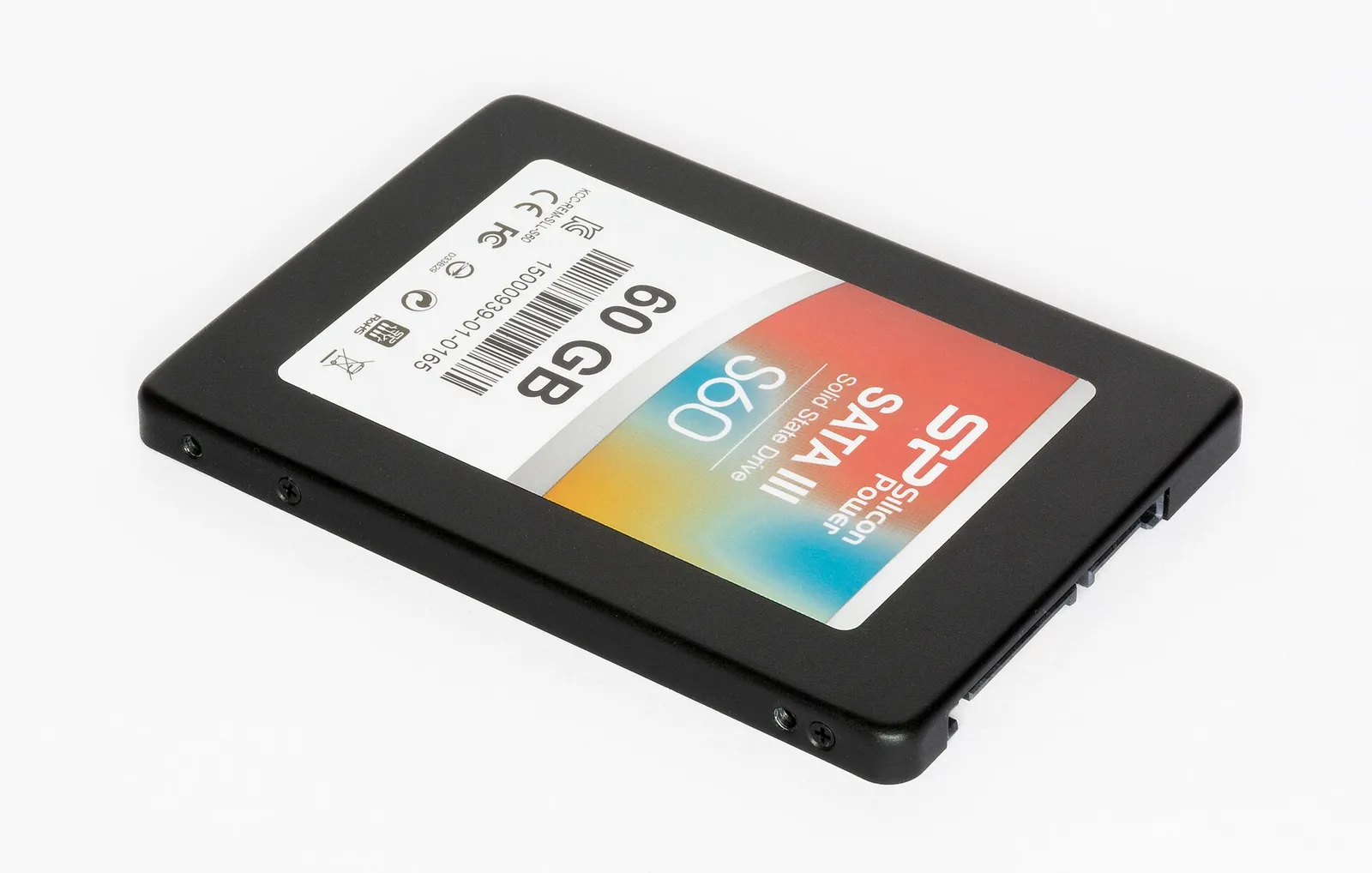
Guide pratique · Progression
Sauvegarder et restaurer ses parties
Identifiez la progression locale ou serveur, conservez une copie indépendante et testez la restauration avant un changement d’appareil.
La réponse en 30 secondes
Repérez où le jeu conserve la progression, vérifiez le compte et l’édition, puis gardez une copie indépendante lorsque la plateforme le permet. Une synchronisation cloud facilite le passage entre appareils mais peut aussi répliquer une suppression. La preuve d’une sauvegarde utile est une restauration testée, pas la seule présence d’une icône cloud.
Le bon fichier
Le dossier d’installation ne contient pas forcément la progression.

Plusieurs états
Une copie datée permet de conserver un état antérieur.

Un essai réel
Vérifiez personnage, chapitre et inventaire après restauration.
Quel mécanisme couvre votre besoin ?
Les options dépendent du jeu et de la plateforme.
| Mécanisme | Utilité | Limite |
|---|---|---|
| Cloud | Reprise sur un autre appareil | Pas forcément un historique |
| Copie datée | Retour à un état conservé | Inclure les bons fichiers |
| Serveur du jeu | Personnage en ligne | Dépendance au compte |
| Transfert officiel | Migration | Versions et sens du transfert |
1. Repérer la progression
Notez plateforme, profil, édition, extensions et emplacement indiqué par l’éditeur. Un jeu peut conserver la campagne sur l’appareil et le multijoueur sur un serveur. Copier le dossier d’installation peut préserver les textures sans préserver la partie.
Steam Cloud synchronise les fichiers configurés par le développeur. Tous les réglages et toutes les versions du jeu ne sont pas nécessairement couverts. Cherchez l’aide du titre précis plutôt que d’appliquer un emplacement générique à toute la bibliothèque.
- Relever le profil, la version et les fichiers réellement nécessaires.
2. Conserver un état indépendant
Fermez proprement le jeu avant une copie manuelle et attendez la fin de la synchronisation. Évitez deux sessions simultanées sur des appareils qui partageront les mêmes fichiers. Donnez aux copies un nom comprenant titre et date ; conservez un état antérieur avant une mise à jour importante.
Lors d’un conflit, ne choisissez pas automatiquement la date la plus récente : une mauvaise horloge ou un lancement ancien peut tromper. Comparez provenance et progression connue. Quand les fichiers sont accessibles, copiez les deux états à part avant de choisir.
- Garder une copie connue comme bonne avant tout remplacement.
3. Tester une restauration
Utilisez la procédure officielle de la plateforme. Si une importation manuelle est prise en charge, gardez l’état actuel à part. Chargez réellement la partie, vérifiez le contenu attendu puis testez une nouvelle sauvegarde ; l’apparition d’un nom dans le menu ne suffit pas.
Le transfert entre PC, console et édition remasterisée peut exiger une fonction spécifique. Un même compte éditeur ne prouve pas le cross-save. Pour une partie modifiée, conservez aussi la liste des dépendances et leurs versions afin de comprendre un éventuel échec de chargement.
- Vérifier chargement, progression et sauvegarde dans la version ciblée.
Une restauration réussie vaut mieux qu’une copie supposée bonne
Identifiez d’abord le bon profil, le jeu et la progression attendue. Une capture peut aider à retenir le chapitre, le niveau ou le temps de jeu. Lorsque la plateforme autorise une copie indépendante, vérifiez son contenu et sa date avant de toucher à l’original.
Pour contrôler la restauration, évitez de remplacer votre seule partie fonctionnelle par une copie inconnue. Utilisez un emplacement de test ou la méthode officielle prévue. À la reprise, vérifiez la progression et les contenus nécessaires ; le simple démarrage du jeu ne prouve pas que la sauvegarde complète est utilisable.
- Distinguer synchronisation, copie indépendante et transfert entre appareils.
- Lire les avertissements avant de résoudre un conflit entre copie locale et copie distante.
- Vérifier la compatibilité entre éditions, plateformes et comptes avant une migration.
Conflit de sauvegarde : identifier la bonne partie avant de synchroniser
Vous avez joué hors connexion sur un portable puis repris une ancienne partie sur le PC du salon. À la reconnexion, les fichiers locaux et ceux du cloud peuvent diverger. La date la plus récente ne suffit pas à reconnaître la progression souhaitée : une ancienne partie ouverte puis quittée peut avoir été réenregistrée.
Avant de choisir une version, fermez le jeu sur les autres appareils. Notez le chapitre, le personnage ou le temps de jeu attendu et comparez les informations disponibles dans la fenêtre de conflit. Si le jeu permet une copie locale, conservez séparément les fichiers de chaque appareil sans modifier les originaux. N’écrasez aucune version tant que vous ne savez pas laquelle contient la progression recherchée.
Après résolution, ouvrez la partie, vérifiez un repère concret puis quittez normalement et laissez la synchronisation se terminer avant de changer d’appareil. Un succès de synchronisation confirme un transfert, pas la présence du bon chapitre. La possibilité de revenir en arrière dépend du jeu : le cloud ne constitue pas nécessairement un historique de versions.
- Progression : comparer le contenu attendu, pas seulement l’horodatage.
- Conservation : garder une copie indépendante lorsque l’accès aux fichiers le permet.
- Validation : rouvrir la partie sur le premier appareil avant de reprendre sur le second.
Votre plan d’action
- Repérer la progressionRelever le profil, la version et les fichiers réellement nécessaires.
- Conserver un état indépendantGarder une copie connue comme bonne avant tout remplacement.
- Tester une restaurationVérifier chargement, progression et sauvegarde dans la version ciblée.
Quand Steam présente deux sauvegardes
Avant de choisir, reconstituez la dernière session réussie. L’heure la plus récente est un indice à comparer avec votre progression, pas une preuve suffisante à elle seule.
Le PC est synchronisé avant le départ.
Une nouvelle partie est enregistrée sur le portable sans réseau.
Au retour, comparez les progressions avant de choisir une version.
Ce schéma illustre un conflit possible ; il ne décrit pas votre compte.
| Situation | Ce que cela signifie | Votre vérification |
|---|---|---|
| Conflit affiché | Les fichiers locaux et distants ont été modifiés sans synchronisation intermédiaire. | Comparez appareil, date et progression attendue ; gardez une copie autorisée avant de remplacer un fichier. |
| Échec de synchronisation | Lancer malgré l’avertissement peut créer un conflit et faire perdre une progression. | Résolvez d’abord la connexion ou l’erreur, puis vérifiez la synchronisation. |
| Progression absente | La dernière partie peut encore se trouver sur l’ancien appareil sans avoir été envoyée. | Gardez cet appareil et vérifiez-le avant toute réinitialisation ; l’assistance Steam ne récupère pas les sauvegardes perdues. |
Préparer et suivre vos vérifications
Cochez les étapes réalisées et notez ce qui manque avant de décider. Cette fiche reste dans la page : elle n’est ni envoyée ni enregistrée après votre départ.
Ce qu’il faut encore savoir
Le cloud protège-t-il d’une suppression ?
Pas nécessairement. La synchronisation peut propager la suppression. Vérifiez si le service propose un historique ou une récupération.
Une sauvegarde PC fonctionne-t-elle sur console ?
Seulement si le jeu prévoit ce transfert. Même titre et même compte ne signifient pas même format.
Que garder pour une partie modifiée ?
Sauvegarde, versions du jeu et liste des mods nécessaires, selon leur documentation. Sans les dépendances, un fichier peut devenir inutilisable.
Sources et ressources
Guides liés
 Guide pratique · Compatibilité
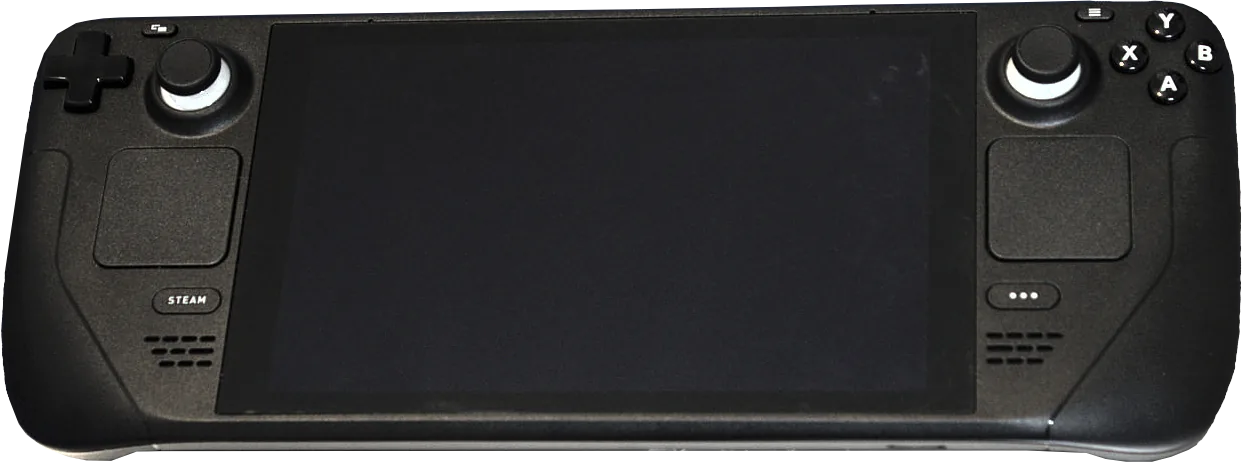
Vérifier un jeu pour Linux et Steam Deck
Distinguez version native et Proton, lisez les détails de compatibilité et testez commandes, texte, connexion et progression.
Lire en 3 min → Guide pratique · Bibliothèque
Organiser sa bibliothèque de jeux
Séparez achats, installations et envies de jeu, puis gardez une trace des éditions, comptes et accès temporaires.
Lire en 4 min → Guide pratique · Dépannage
Diagnostiquer un jeu PC qui plante
Documentez le plantage, protégez vos fichiers et testez une correction réversible à la fois avant une réinstallation complète.
Lire en 4 min →