
Spiele auf Steam Deck und Linux auf Kompatibilität prüfen
· WORLD GAMING GUIDE
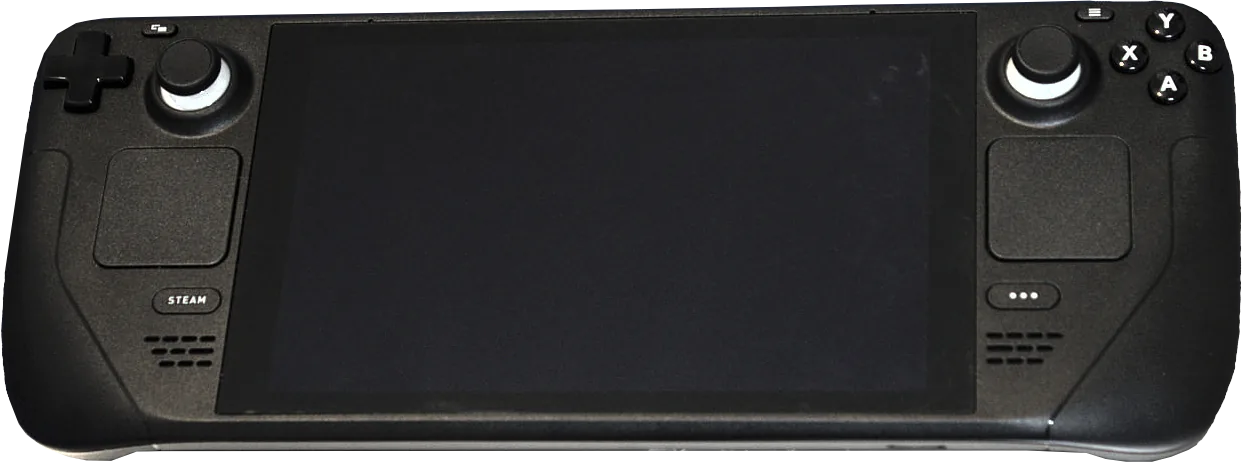
Bestimmen Sie das genaue Spiel, die Edition und das Gerät. Öffnen Sie die Kompatibilitätsdetails in Steam und spielen Sie eine typische Passage mit Ihrer üblichen Steuerung. Auf einem anderen Linux-Gerät halten Sie fest, welche Distribution Sie nutzen und ob das Spiel nativ oder als Windows-Version über Proton läuft.
Die Steam-Deck-Bewertung einordnen
Valve prüft Eingabe, Anzeige, Startprogramm und Systemunterstützung. Verifiziert bedeutet, dass das Spiel die Prüfungen bestanden hat. Spielbar kann einen manuellen Schritt erfordern, etwa die Bedienung eines Startprogramms per Touchscreen. Nicht unterstützt weist auf ein erkanntes Problem hin. Unbekannt bedeutet, dass Valve das Spiel noch nicht bewertet hat.
Das konkrete Linux-System prüfen
Eine native Version ist für Linux vorgesehen. Proton ist die Kompatibilitätsschicht von Valve für Windows-Spiele. Notieren Sie auf einem anderen Linux-Gerät Distribution, Hardware und Spielversion. Wenn Ihnen ein Onlinemodus wichtig ist, lesen Sie die Angaben des Anbieters und testen Sie diesen Modus getrennt von der Kampagne.
Steuerung und Spielstände ausprobieren
Öffnen Sie die Menüs, führen Sie eine typische Aktion aus, speichern Sie und setzen Sie das Spiel nach einem Neustart fort. Prüfen Sie Textgröße und Bedienhinweise mit den vorgesehenen Geräten. Wenn Sie einen Spielstand übertragen möchten, klären Sie, welche Dateien synchronisiert werden, und laden Sie die gewünschte Spielversion auf dem Zielgerät.
Den Offline-Modus vor der Reise testen
Schließen Sie die Updates online ab und starten Sie das Spiel einmal. Beenden Sie es und wechseln Sie in Steam in den Offline-Modus. Starten Sie das Spiel erneut und laden Sie Ihre Partie. Ein separates Startprogramm oder die Verbindungspflicht des Spiels kann den Offline-Start verhindern.
Entscheidungshilfe
| Situation | Prüfung | Sinnvolle Entscheidung |
|---|---|---|
| Steam Deck zeigt Spielbar | Hinweise zur Bewertung öffnen | Den beschriebenen manuellen Schritt testen. |
| Windows-Version unter Linux | Proton, Spielversion und offizielle Angaben prüfen | Die benötigten Funktionen auf dem eigenen Rechner ausprobieren. |
| Unterwegs ohne Netz spielen | Einen Spielstand im Offline-Modus laden | Startprogramm und gewünschten Spielmodus prüfen. |
| Auf einem anderen Gerät weiterspielen | Umfang und Status der Synchronisierung prüfen | Den passenden Spielstand auf dem Zielgerät öffnen. |
Ihr Handlungsplan
- Edition, Gerät, Betriebssystem und Startmethode notieren.
- Bedienung, Lesbarkeit und erneutes Laden eines Spielstands prüfen.
- Genau den Online- oder Offline-Modus testen, den Sie nutzen wollen.
Ihre Prüfnotizen
Erledigte Prüfungen markieren und offene Punkte notieren. Dieses Werkzeug hält Werte auf der Seite, ohne sie zu senden oder eine Datei zu speichern. Gewünschte Notizen selbst kopieren.
Praxisbeispiel
Ein Spiel startet auf dem Steam Deck, doch das Startprogramm verlangt eine Touch-Eingabe. Wenn Sie am Fernseher spielen möchten, versuchen Sie den gesamten Start mit dem externen Controller. Beenden Sie das Spiel anschließend und prüfen Sie, ob Sie Ihren Spielstand damit wieder laden können.
Häufige Fragen
Gilt Verifiziert für alle Linux-PCs?
Die Bewertung gilt für das von Valve getestete Gerät. Prüfen Sie Betriebssystem, Hardware und die jeweilige Spielversion auf einem anderen PC separat.
Bleiben die Bewertungen unverändert?
Valve kann sie bei Änderungen am Spiel oder am System aktualisieren. Lesen Sie die aktuellen Details und wiederholen Sie wichtige Tests nach größeren Änderungen.
Funktioniert jedes installierte Spiel im Offline-Modus?
Das Spiel und sein Startprogramm müssen ohne Verbindung funktionieren. Testen Sie das nach einem ersten Start mit Internetverbindung.
Quellen und Hilfsmittel
Diese offiziellen Quellen beschreiben die jeweils genannten Dienste oder Geräte. Ihre Regeln gelten nicht automatisch für andere Produkte: Prüfen Sie Modell, Spiel, Kontoregion und aktuelle Bedingungen.