
Como verificar a compatibilidade de um jogo na Steam Deck e em Linux
· WORLD GAMING GUIDE
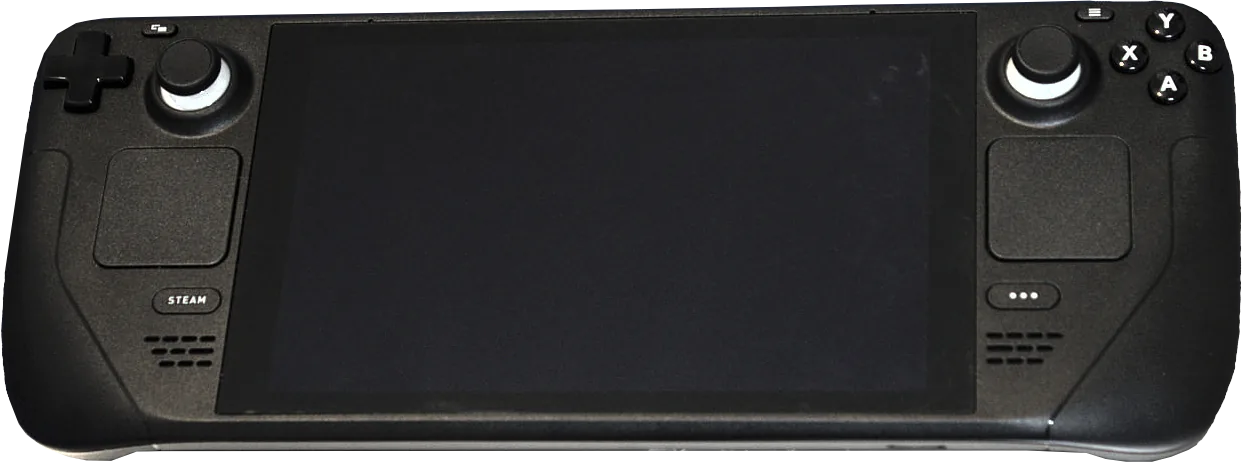
Identifique o jogo, a edição e o dispositivo. Abra os detalhes de compatibilidade na Steam e teste uma parte representativa com os comandos que costuma usar. Noutro equipamento Linux, registe a distribuição e confirme se está a usar uma versão nativa ou uma versão para Windows através de Proton.
Interpretar a avaliação da Steam Deck
A Valve avalia a entrada, o ecrã, o iniciador e o suporte do sistema. Um jogo Verificado passa as verificações. Jogável pode exigir um passo manual, como usar o ecrã tátil no iniciador. Não suportado assinala um problema de compatibilidade. Desconhecido indica que a Valve ainda não avaliou o título.
Verificar o equipamento Linux
Uma versão nativa foi preparada para Linux. Proton é a camada de compatibilidade da Valve para jogos de Windows. Noutro equipamento, anote a distribuição, o hardware e a versão do jogo. Se um modo online for indispensável, leia as indicações da editora e teste esse modo à parte.
Testar comandos e gravações
Abra os menus, execute uma ação habitual, grave, saia e retome. Verifique o tamanho do texto, as indicações dos botões e a introdução pelo teclado. Antes de mudar de dispositivo, confirme o que está sincronizado e abra a gravação que pretende continuar.
Experimentar sem ligação antes de viajar
Conclua as atualizações e execute o jogo uma vez com ligação. Feche-o, ative o modo offline da Steam e volte a abri-lo. Carregue a sua gravação e experimente o modo pretendido. Um iniciador externo ou uma ligação obrigatória podem impedir o acesso.
Critérios de decisão
| Situação | Verificação | Decisão útil |
|---|---|---|
| Estado Jogável na Steam Deck | Ler os detalhes da avaliação | Experimentar o comando ou o passo manual indicado. |
| Versão para Windows num PC Linux | Confirmar Proton, versão do jogo e requisitos oficiais | Testar as funções necessárias no equipamento que vai utilizar. |
| Uma viagem sem ligação | Carregar uma gravação no modo offline da Steam | Confirmar que o iniciador e o modo escolhido funcionam. |
| Mudança de dispositivo | Verificar o alcance e o estado da sincronização | Abrir a gravação pretendida no outro equipamento. |
Plano de ação
- Registe a edição, o dispositivo, o sistema e o método de arranque.
- Teste a leitura, os comandos e a retoma de uma partida.
- Experimente o modo online ou offline que pretende usar.
A sua ficha de verificação
Assinale verificações concluídas e dúvidas pendentes. A ferramenta mantém valores na página sem os enviar nem criar um ficheiro guardado. Copie as notas que queira conservar.
Exemplo prático
O jogo arranca na Steam Deck, mas o iniciador pede uma ação no ecrã tátil. Se quer jogar no televisor, experimente o arranque apenas com o comando externo. Depois feche o jogo e confirme que consegue retomá-lo com o mesmo comando.
Perguntas frequentes
A classificação Verificado aplica-se a todos os PCs Linux?
Aplica-se ao dispositivo avaliado pela Valve. Noutro equipamento, verifique o sistema, o hardware e o suporte da versão exata do jogo.
O estado de compatibilidade pode mudar?
A Valve pode atualizar a avaliação quando muda o jogo ou o sistema. Consulte os detalhes atuais e repita os testes importantes após uma atualização relevante.
O modo offline da Steam permite jogar todos os títulos instalados?
O jogo e o iniciador têm de funcionar sem ligação. Faça esse ensaio depois do primeiro arranque online.
Fontes e recursos
Estas fontes oficiais descrevem os serviços ou dispositivos indicados. As regras não se aplicam automaticamente a outros produtos: confirme o modelo, jogo, região da conta e condições atuais.