
Cómo comprobar un juego en Steam Deck y Linux
· WORLD GAMING GUIDE
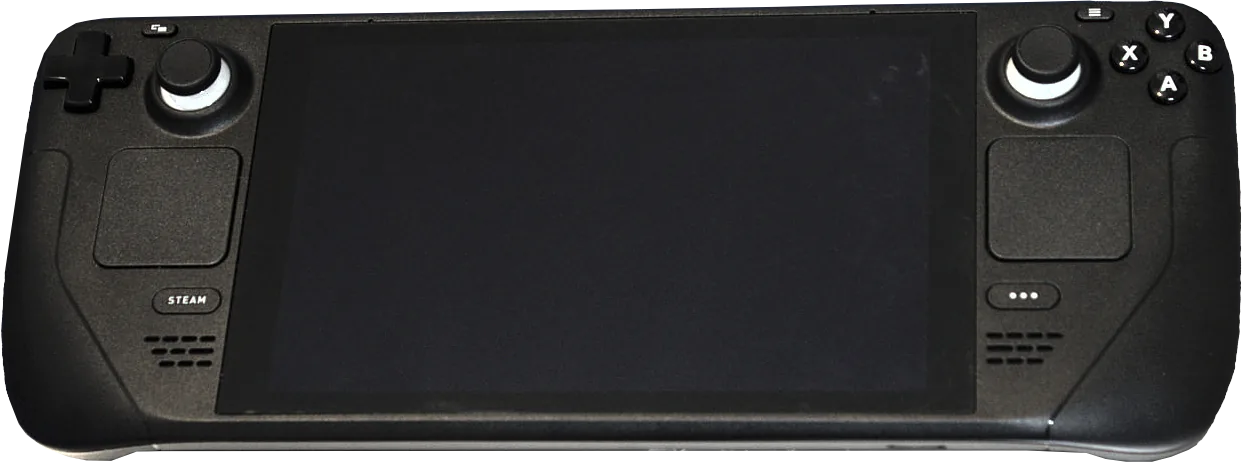
Identifica el juego, la edición y el dispositivo exactos. Consulta los detalles de compatibilidad en Steam y juega una sección representativa con tus controles habituales. Si usas otro equipo con Linux, anota el sistema y si ejecutas una versión nativa o una versión de Windows mediante Proton.
Lee los detalles de compatibilidad
Valve evalúa los controles, la pantalla, el iniciador y el sistema. Un juego verificado supera esas comprobaciones. La clasificación Jugable indica que puede requerir un paso manual, como usar la pantalla táctil en el iniciador. No compatible señala un problema detectado. Desconocido indica que Valve todavía no ha evaluado el juego.
Comprueba tu configuración Linux
Una versión nativa se ejecuta como software de Linux. Proton es la capa de compatibilidad de Valve para juegos de Windows. En otro equipo, apunta la distribución, el hardware y la versión del juego. Si necesitas jugar en línea, comprueba qué admite el editor y prueba ese modo por separado.
Prueba los controles y el guardado
Abre los menús, realiza una acción habitual, guarda, sal y reanuda. Comprueba el tamaño del texto, las indicaciones de botones y la entrada por teclado con los periféricos que vayas a usar. Si pasas de un dispositivo a otro, comprueba qué archivos se sincronizan y carga la partida correcta.
Ensaya sin conexión antes del viaje
Con Internet, termina las actualizaciones y abre una vez el juego. Ciérralo, activa el modo sin conexión de Steam y vuelve a iniciarlo. Carga tu partida y prueba el modo que quieres usar. El iniciador externo o una conexión exigida por el juego todavía pueden impedir el inicio.
Criterios para decidir
| Situación | Comprobación | Decisión útil |
|---|---|---|
| Steam Deck muestra Jugable | Lee el detalle de la evaluación | Prueba el control o el paso manual indicado por Valve. |
| Versión de Windows en un PC Linux | Revisa Proton, la versión del juego y el soporte del editor | Prueba el modo que necesitas en el equipo concreto. |
| Quieres jugar durante un viaje | Ensaya en el modo sin conexión de Steam | Carga la partida y comprueba el acceso al modo previsto. |
| Has cambiado de dispositivo | Verifica qué partidas se sincronizan | Abre el guardado que quieres continuar. |
Plan de acción
- Anota la edición del juego, el dispositivo, el sistema y el método de inicio.
- Prueba la lectura, los controles y la reanudación de una partida.
- Ensaya el modo en línea o sin conexión que necesitas.
Su ficha de comprobación
Marque comprobaciones realizadas y dudas pendientes. Esta herramienta mantiene valores en la página sin enviarlos ni crear un archivo guardado. Copie las notas que quiera conservar.
Ejemplo práctico
Un juego inicia en la Deck, pero su iniciador pide usar la pantalla táctil. Si vas a jugar desde el sofá con la consola conectada al televisor, comprueba si puedes completar el inicio con tu mando. Después, vuelve a abrir el juego y reanuda la partida con ese mismo mando.
Preguntas frecuentes
¿La etiqueta Verificado cubre todos los PC con Linux?
La evaluación corresponde al dispositivo probado por Valve. Comprueba el sistema, el hardware y la versión concreta del juego por separado.
¿Los estados de compatibilidad son permanentes?
Valve los puede actualizar a medida que cambian los juegos o el sistema. Consulta el detalle vigente y repite las pruebas relevantes tras cambios importantes.
¿Puedo abrir cualquier juego instalado en el modo sin conexión de Steam?
El propio juego y su iniciador deben admitir la sesión sin red. Compruébalo después de un primer inicio conectado.
Fuentes y recursos
Estas fuentes oficiales describen los servicios o dispositivos indicados. Sus reglas no se aplican automáticamente a otros productos: compruebe el modelo, juego, región de la cuenta y condiciones vigentes.