
Come verificare un gioco su Steam Deck e Linux
· WORLD GAMING GUIDE
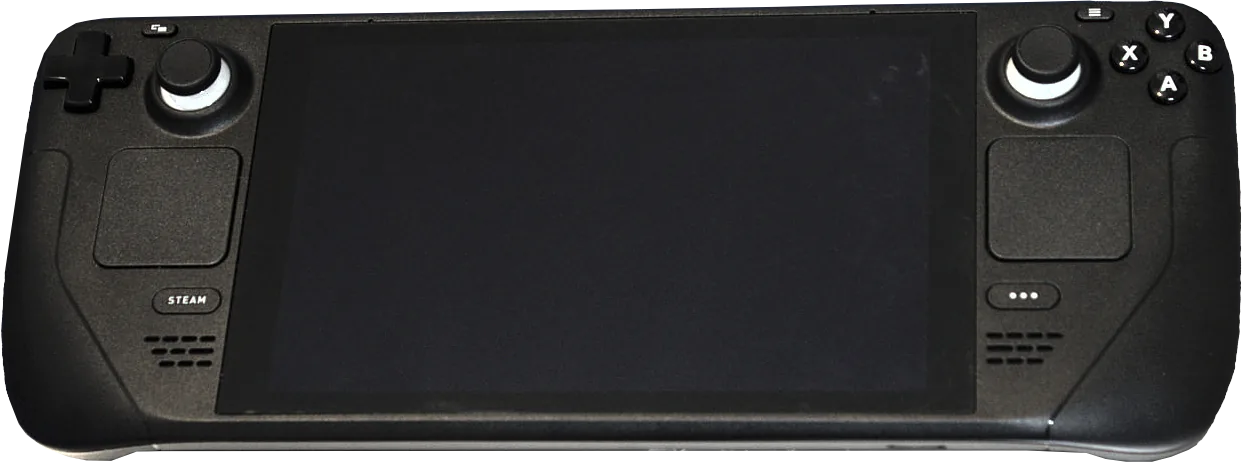
Identifica il gioco, l’edizione e il dispositivo. Apri i dettagli di compatibilità su Steam e prova una sezione rappresentativa con i comandi che usi di solito. Su un altro dispositivo Linux annota il sistema e verifica se gira la versione nativa o quella Windows tramite Proton.
Leggere la valutazione di Steam Deck
Valve verifica comandi, schermo, programma di avvio e supporto del sistema. Verificato indica che il gioco supera i controlli. Giocabile può richiedere un’operazione manuale, come utilizzare il touchscreen nel programma di avvio. Non supportato segnala un problema rilevato. Sconosciuto indica che Valve deve ancora valutare il titolo.
Controllare la configurazione Linux
Una versione nativa è pensata per Linux. Proton è il livello di compatibilità di Valve per i giochi Windows. Su un altro computer registra distribuzione, componenti e versione del gioco. Se ti serve una modalità online, consulta il supporto dell’editore e provala separatamente.
Provare comandi e salvataggi
Apri i menu, esegui un’azione abituale, salva, chiudi e riprendi la partita. Verifica la leggibilità e i suggerimenti dei tasti sullo schermo e con il controller che userai. Se cambi dispositivo, controlla quali file vengono sincronizzati e apri il salvataggio che ti interessa.
Provare la modalità offline prima di partire
Finisci gli aggiornamenti e avvia il gioco una volta con una connessione. Chiudilo, passa alla modalità offline di Steam e avvialo di nuovo. Carica la partita e prova la modalità che ti serve. Un programma di avvio separato o la connessione obbligatoria possono impedire l’accesso.
Criteri di scelta
| Situazione | Verifica | Decisione utile |
|---|---|---|
| Steam Deck indica Giocabile | Aprire i dettagli della valutazione | Provare il comando o il passaggio manuale indicato. |
| Versione Windows su un PC Linux | Controllare Proton, versione e requisiti ufficiali | Provare le funzioni necessarie sul dispositivo reale. |
| Giocare in viaggio senza rete | Avviare una partita nella modalità offline di Steam | Verificare il programma di avvio e la modalità scelta. |
| Riprendere su un altro dispositivo | Controllare i file sincronizzati | Aprire il salvataggio desiderato sul dispositivo di destinazione. |
Piano d’azione
- Annota versione, dispositivo, sistema e metodo di avvio.
- Prova comandi, leggibilità e ripresa di una partita.
- Verifica la modalità online o offline che intendi usare.
La tua scheda di verifica
Segna verifiche completate e dubbi aperti. Lo strumento mantiene valori nella pagina senza inviarli o creare un file salvato. Copia le note che vuoi conservare.
Esempio pratico
Il gioco parte sulla Steam Deck, ma il programma di avvio richiede il touchscreen. Se vuoi giocare sul televisore, prova l’intera sequenza con il controller esterno. Poi chiudi il gioco e verifica se riesci a riprendere la partita con lo stesso controller.
Domande frequenti
La valutazione Verificato vale per tutti i computer Linux?
La valutazione riguarda il dispositivo provato da Valve. Su un altro computer verifica sistema, componenti e versione esatta del gioco.
Le valutazioni restano sempre uguali?
Valve può aggiornarle quando cambiano il gioco o il sistema. Apri i dettagli correnti e ripeti le prove che contano dopo un aggiornamento importante.
Tutti i titoli installati si avviano in modalità offline?
Il gioco e il programma di avvio devono funzionare senza connessione. Provali dopo un primo avvio online.
Fonti e risorse
Queste fonti ufficiali descrivono i servizi o dispositivi indicati. Le regole non si applicano automaticamente ad altri prodotti: verifica modello, gioco, regione dell’account e condizioni attuali.