
Accessibilité · Choix du jeu
Comment choisir un jeu plus accessible ?
Croisez fonctionnalités déclarées, tests spécialisés et essai personnel pour vérifier lecture, sons, commandes, rythme et accès aux menus avant un achat.
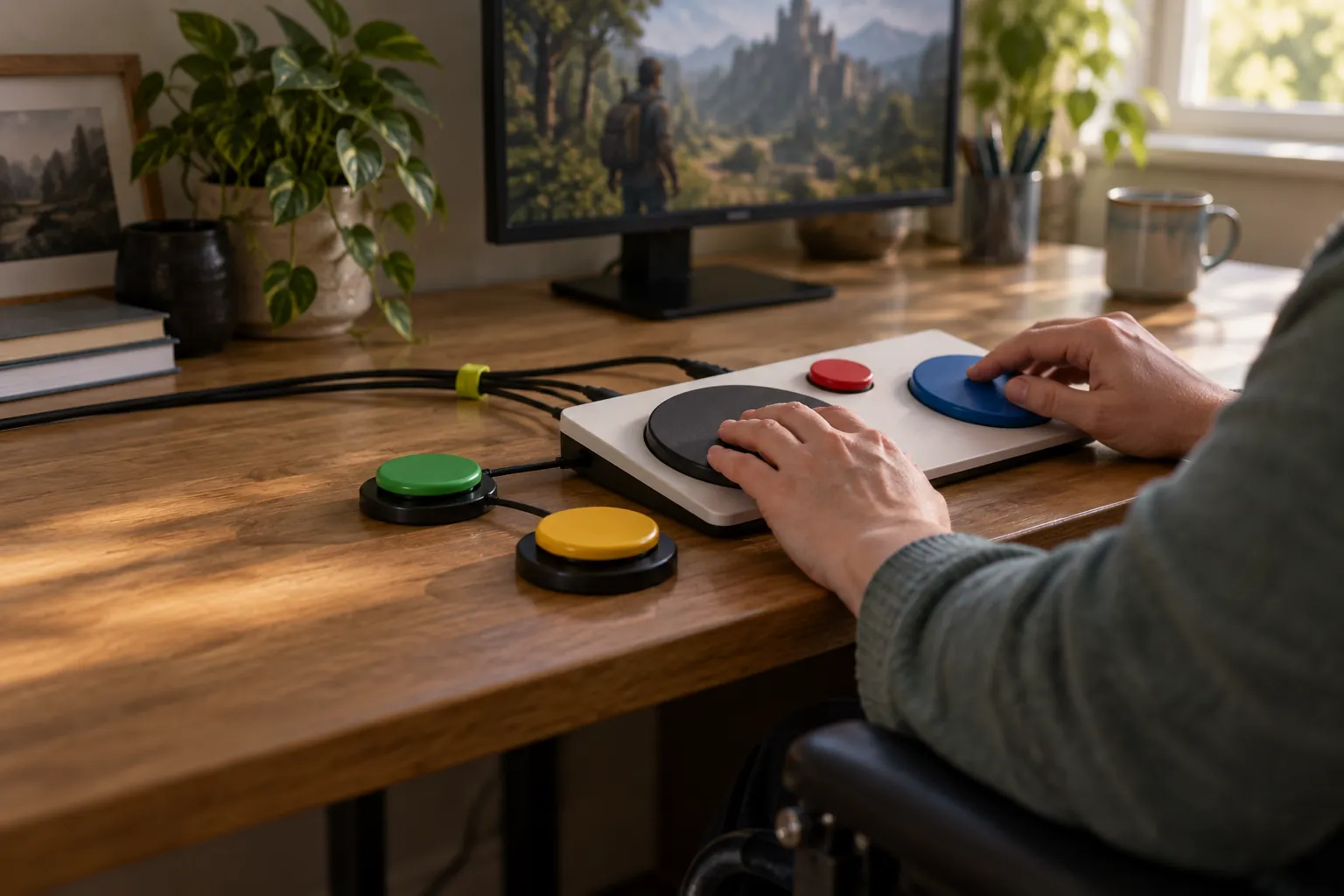
Photo d’illustration générée par IA. Appareils, personnes et interfaces génériques ; aucune scène réelle n’est documentée.
Comment choisir un jeu plus accessible ?
Écrivez les tâches qui doivent être possibles pour vous : lire, naviguer, agir, entendre une information ou interrompre une partie. Recherchez ensuite les options précises sur la fiche officielle, dans un test consacré à vos besoins et, si possible, dans une démo. Une mention générale d’accessibilité ou un niveau facile ne garantit pas que tout le parcours soit utilisable.
Besoin avant label
Une fonction utile à une personne peut ne pas répondre au besoin d’une autre.
Parcours complet
Connexion, menus et didacticiel comptent autant que la partie.
Version identifiée
Les réglages peuvent différer selon support, version et mode de jeu.
Construire une grille personnelle
Cochez les critères indispensables et conservez les points encore inconnus. Cette grille prépare l’essai ; elle ne certifie pas l’accessibilité d’un jeu.
| Besoin | Fonction à rechercher | Test concret | Information complémentaire |
|---|---|---|---|
| Lire | Taille du texte, contraste, narration | Menus et objectifs à votre distance réelle | Réglages disponibles dès le démarrage |
| Comprendre les sons | Sous-titres, locuteurs, indices visuels | Dialogue et événement hors champ | Effets importants inclus ou non |
| Agir | Remappage, maintien ou bascule | Action répétée et combinaison de boutons | Périphérique pris en charge |
| Gérer le mouvement | Caméra, flou et options de confort | Déplacement et rotation dans une scène | Réglages propres au mode VR |
| Maîtriser le rythme | Pause, sauvegarde, aides | Interruption puis reprise d’une activité | Exceptions en multijoueur |
1. Transformer un besoin en question vérifiable
Évitez une question trop large comme « ce jeu est-il accessible ? ». Demandez plutôt si les informations indispensables restent lisibles, si une action peut être effectuée sans pression prolongée ou si les indices sonores importants possèdent une alternative visuelle.
Séparez indispensable et souhaitable. Un point bloquant dans le menu de connexion suffit à empêcher l’usage, même si les combats proposent de nombreuses aides. Notez aussi votre écran, votre périphérique et votre contexte de jeu.
- Lister les tâches indispensables.
- Préciser appareil, commandes et mode de jeu.
- Évaluer menu, tutoriel, partie et reprise.
2. Lire les fonctions déclarées et les tests
Les boutiques peuvent afficher des étiquettes de fonctionnalités, notamment celles de l’Accessible Games Initiative dans l’écosystème Xbox. Consultez leur sens précis et les informations supplémentaires du développeur ; une étiquette décrit une fonction, pas une certification universelle.
Complétez avec une analyse spécialisée qui précise le besoin, la plateforme et les limites rencontrées. L’absence de mention ne prouve pas l’absence de fonction : une information peut être incomplète. Adressez une question ciblée au support lorsqu’un critère indispensable reste inconnu.
- Consulter les détails plutôt que le seul pictogramme.
- Lire date, version et conditions du test.
- Marquer explicitement les points non documentés.
3. Essayer dans le contexte réel
Si une démo ou un essai existe, faites un parcours court : lancer le jeu, lire un objectif, réaliser une action, interrompre, sauvegarder puis reprendre. Utilisez votre installation habituelle. Une vidéo de gameplay aide à observer mais ne permet pas de vérifier votre commande ou votre fatigue.
Conservez les réglages qui fonctionnent et distinguez limitation du jeu, de la plateforme et du périphérique. Avant l’achat, consultez les conditions du vendeur ; l’existence d’une fonction annoncée ne dispense pas de vérifier le produit exact.
- Tester sur la plateforme envisagée.
- Faire une courte session avec les réglages personnels.
- Garder une liste des critères confirmés et inconnus.
Le texte reste illisible malgré un grand écran
La diagonale de l’écran ne garantit pas une interface lisible. Un jeu peut proposer des sous-titres réglables tout en conservant des menus ou des marqueurs minuscules.
Testez une conversation, l’inventaire et une scène d’action depuis votre position habituelle. Examinez taille, contraste, fond des sous-titres et indications sonores. Une option utile dans un menu doit aussi rester utilisable en mouvement.
- Distinguer sous-titres et interface générale.
- Vérifier les réglages pendant une vraie partie.
- Consulter une démonstration de la version précise.
Votre plan d’action
- DéfinirÉcrivez vos tâches et vos besoins indispensables.
- DocumenterCroisez fiche officielle et test spécialisé.
- EssayerVérifiez le parcours complet sur votre installation.
- DéciderBasez l’achat sur les critères confirmés, pas sur une promesse générale.
Ce qu’il faut encore savoir
Le mode facile rend-il un jeu accessible ?
Il peut réduire certains obstacles mais ne garantit ni lecture, ni commandes adaptées, ni alternatives aux informations sonores. Vérifiez les fonctions qui correspondent à vos besoins.
Les options système s’appliquent-elles à tous les jeux ?
Leur effet dépend de la plateforme et de la fonction. Un remappage système peut aider sans changer les indications affichées dans le jeu ; testez le résultat.
Un test spécialisé suffit-il ?
Il apporte des observations précieuses dans un contexte identifié. Vos besoins et votre installation peuvent différer ; complétez par des questions précises ou un essai.
Un tag absent signifie-t-il que la fonction n’existe pas ?
Pas nécessairement. La fiche peut être incomplète ; consultez la documentation du développeur et marquez l’information comme inconnue jusqu’à confirmation.
Sources et ressources
Guides liés
 Guide pratique · Langues
Vérifier les langues et sous-titres d’un jeu
Distinguez interface, doublage et sous-titres ; vérifiez édition, région et lisibilité avant l’achat ou le changement de langue.
Lire en 3 min → Guide pratique · Essais
Tester une démo pour choisir un jeu
Évaluez commandes, lisibilité, rythme et performance sans attribuer à un extrait les qualités de tout le jeu final.
Lire en 3 min → Guide de décision · Contrôleurs
Comment choisir une manette gaming ?
Comparez taille, disposition, connexion, remappage, palettes et solutions adaptatives pour choisir une manette confortable et compatible.
Lire en 4 min → Guide familial · Choix
Comment choisir un jeu vidéo pour un enfant ?
Lisez la classification, vérifiez achats et interactions, puis choisissez un jeu adapté à l’enfant, au contexte familial et au matériel.
Lire en 4 min →