
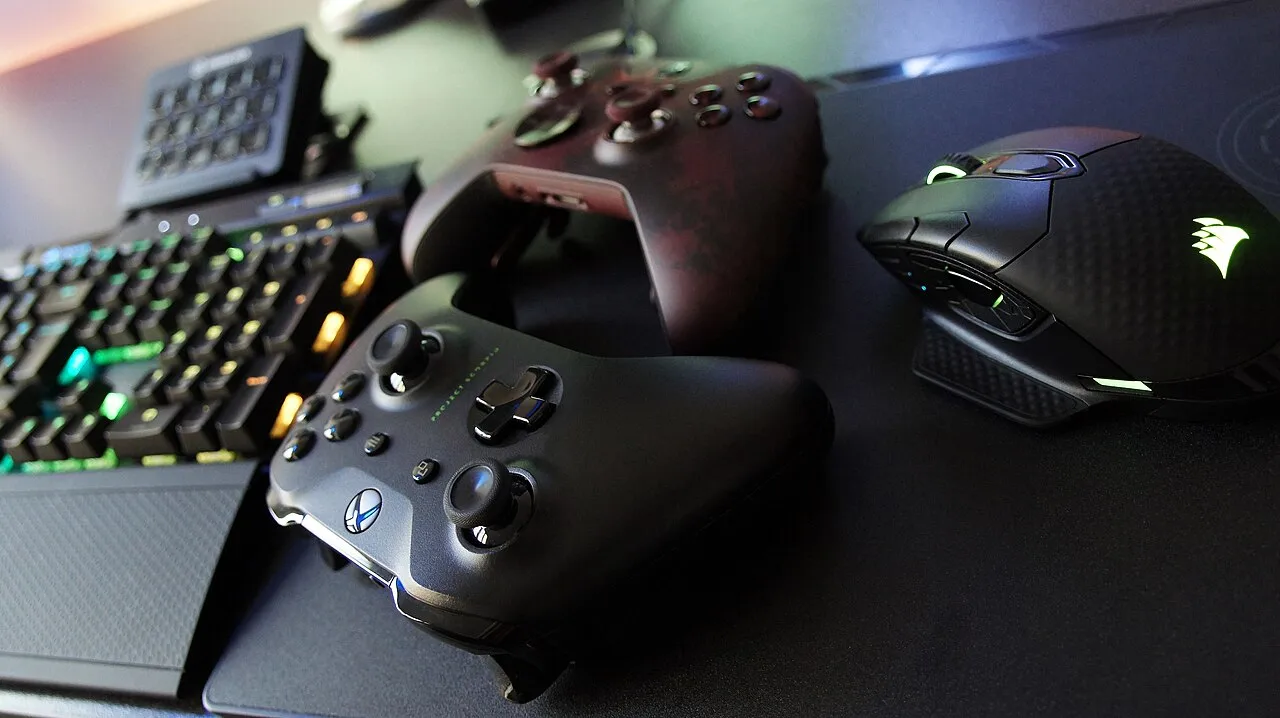
Guide pratique · Remote Play
Préparer le jeu à distance depuis son appareil
Distinguez Remote Play et cloud gaming, puis testez appareil hôte, application, manette et stabilité dans le lieu prévu.
La réponse en 30 secondes
Le Remote Play transmet le jeu exécuté sur votre propre appareil et lui renvoie les commandes. Il faut un hôte disponible, un client compatible et une liaison utilisable. Testez d’abord près de l’hôte, puis dans le réseau distant réel ; le débit seul ne mesure ni stabilité ni réponse des commandes.
Un hôte disponible
Votre machine doit pouvoir lancer le jeu et accepter la liaison.
Des commandes adaptées
Application et manette doivent fonctionner sur le client.

Deux côtés du réseau
Envoi de l’hôte et réception du client influencent la session.
Où s’exécute le jeu ?
Vérifiez la fonction plutôt que son seul nom commercial.
| Usage | Lieu de calcul | Préparation |
|---|---|---|
| Remote Play | Votre appareil | Association et réseau |
| Cloud gaming | Serveur du service | Éligibilité et formule |
| Partage d’écran | Appareil du diffuseur | Commandes transmises ou non |
| Installation locale | Client utilisé | Configuration et licence |
Comprendre la consommation du streaming
Exemple : un flux constant à 20 Mbit/s pendant 2 h représente 18 Go de vidéo. Le débit réel varie avec le service, la qualité et la scène. Audio et échanges annexes peuvent ajouter des données. Ce calcul ne mesure ni la latence ni la qualité de votre connexion.
Calcul indicatif dans cette page. Les valeurs ne sont pas enregistrées.
Volume vidéo estimé (Go) : 18
Source et méthode : Steam · bits / bytes (EN)
Repères calculés, pas un test de votre appareil ou de votre connexion.
1. Vérifier les appareils
Listez hôte, système client, application, manette et jeu. Sony documente PS Remote Play pour PC et Mac avec exigences et préparation. Une application installable ne garantit pas que chaque périphérique ou mode de jeu sera pris en charge.
La console Xbox doit avoir ses fonctionnalités à distance activées. Sur PC, Steam Remote Play nécessite Steam en cours d’exécution sur l’ordinateur hôte. Si quelqu’un utilise déjà la machine, testez l’effet sur sa session avant de partir.
- Confirmer la compatibilité de tous les éléments de la chaîne.
2. Comparer les réseaux
Commencez sur le réseau habituel avec un jeu déjà installé. Essayez connexion, commandes, son et retour au menu. Cette étape permet d’isoler la préparation des appareils avant d’ajouter un second réseau aux inconnues.
Testez dans le lieu et à l’heure d’usage. Sony indique pour PS Remote Play 5 Mbit/s minimum et recommande 15 Mbit/s pour de meilleures conditions. Ce seuil concerne ce service. Comparez surtout la stabilité, les commandes et le son en situation, puis essayez de réduire la qualité d’image si la vidéo se coupe.
- Valider le réseau local puis répéter dans la situation distante.
3. Préparer reprise et fin de session
Utilisez l’association et les options de veille prévues par le fournisseur. N’ouvrez pas des ports ou ne réduisez pas les protections au hasard : consultez le dépannage officiel quand une restriction précise est identifiée.
Avant un déplacement, testez le réveil si disponible, le chargement, la sauvegarde et la déconnexion. Vérifiez ce qu’une coupure provoque. Prévoir un jeu installé sur le client offre un repli utile si la liaison ne permet pas de jouer confortablement.
- Essayer lancement, reprise, sauvegarde et fermeture sans aide locale.
Séparer les problèmes de l’hôte et ceux de la liaison
Vérifiez d’abord que le jeu fonctionne correctement sur la machine qui l’exécute. Une saccade déjà visible sur l’hôte ne disparaîtra pas parce que l’écran distant change. Testez ensuite les commandes et l’image à proximité, sur le réseau local, avant de tenter un accès depuis l’extérieur.
Si l’essai local est satisfaisant mais que l’accès extérieur échoue, consultez les prérequis réseau officiels du service. Évitez de multiplier les changements de routeur sans savoir lequel apporte un effet, et ne désactivez pas les protections du compte pour simplifier la connexion.
- Confirmer que la mise en veille et le réveil de l’hôte correspondent au fonctionnement attendu.
- Vérifier la prise en charge des commandes et de l’audio sur l’appareil distant.
- Baisser temporairement la qualité du flux pour observer si le symptôme évolue.
Votre plan d’action
- Vérifier les appareilsConfirmer la compatibilité de tous les éléments de la chaîne.
- Comparer les réseauxValider le réseau local puis répéter dans la situation distante.
- Préparer reprise et fin de sessionEssayer lancement, reprise, sauvegarde et fermeture sans aide locale.
Préparer et suivre vos vérifications
Cochez les étapes réalisées et notez ce qui manque avant de décider. Cette fiche reste dans la page : elle n’est ni envoyée ni enregistrée après votre départ.
Ce qu’il faut encore savoir
L’hôte peut-il être éteint ?
Il doit pouvoir exécuter le jeu. Certaines solutions prévoient un réveil ou une veille adaptée ; vérifiez leur procédure.
Est-ce du cloud gaming ?
Non : l’hôte est votre propre appareil plutôt qu’une infrastructure de calcul du service.
Un haut débit garantit-il le confort ?
Non. Variations, trajet réseau, encodage et affichage participent aussi au résultat.
Sources et ressources
Guides liés
 Guide explicatif · Cloud gaming
Le cloud gaming est-il fait pour vous ?
Comprenez le cloud gaming, testez votre connexion et comparez latence, catalogue, coût et propriété avant de choisir un service.
Lire en 6 min → Guide pratique · Connexion
Comment réduire la latence en jeu en ligne ?
Identifiez la cause du ping, des pertes de paquets et des saccades réseau, puis testez chaque amélioration sans achat inutile.
Lire en 7 min → Guide pratique · Hors connexion
Choisir un jeu qui fonctionne hors connexion
Vérifiez installation, première activation, sauvegardes et modes jouables sans réseau pour jouer en voyage ou avec une connexion limitée.
Lire en 5 min →