
Guide pratique · Connexion
Comment réduire la latence en jeu en ligne ?
Identifiez la cause du ping, des pertes de paquets et des saccades réseau, puis testez chaque amélioration sans achat inutile.
La réponse en 30 secondes
Commencez par distinguer latence, variation de latence, perte de paquets et baisse d’images par seconde. Testez ensuite une session en Ethernet, sans téléchargement concurrent et sur un serveur proche. Si le problème disparaît, améliorez le réseau local ; s’il persiste, comparez plusieurs heures et services avant de mettre en cause le matériel.

Mesurer le bon symptôme
Un ping moyen correct peut masquer des pointes ou des pertes de paquets.

Ethernet comme témoin
Un essai câblé permet de séparer le Wi-Fi du reste du trajet réseau.

Une variable à la fois
Chaque changement doit être suivi du même test pour rester interprétable.
Relier le symptôme à une piste
Notez l’heure, le jeu, le serveur et le type de connexion avant de modifier le réseau.
| Symptôme | Indicateur | Test utile | Première action |
|---|---|---|---|
| Commandes retardées | Ping élevé et stable | Serveur régional différent | Choisir le serveur le plus proche |
| Téléportations | Perte de paquets | Ethernet puis Wi-Fi | Écarter interférences et câble défectueux |
| À-coups périodiques | Variation du ping | Suspendre téléchargements et sauvegardes | Planifier les usages lourds |
| Image saccadée hors ligne | Images par seconde faibles | Mode hors ligne ou entraînement | Traiter performances plutôt que réseau |
| Problème le soir | Congestion horaire | Comparer matin et heure habituelle | Documenter avant de contacter le fournisseur |
| Un seul jeu touché | Service ou routage spécifique | Tester un autre titre | Vérifier l’état des serveurs |
Comprendre la consommation du streaming
Exemple : un flux constant à 20 Mbit/s pendant 2 h représente 18 Go de vidéo. Le débit réel varie avec le service, la qualité et la scène. Audio et échanges annexes peuvent ajouter des données. Ce calcul ne mesure ni la latence ni la qualité de votre connexion.
Calcul indicatif dans cette page. Les valeurs ne sont pas enregistrées.
Volume vidéo estimé (Go) : 18
Source et méthode : Steam · bits / bytes (EN)
Repères calculés, pas un test de votre appareil ou de votre connexion.
1. Nommer précisément le problème
La latence mesure le temps de trajet d’une donnée. Sa variation rend la réponse irrégulière, tandis que la perte de paquets peut provoquer retours en arrière et déconnexions.
Une baisse de fluidité locale ressemble parfois à un problème réseau. Vérifiez les images par seconde et la charge de la machine dans une scène hors ligne comparable.
- Relever ping moyen et pointes.
- Observer pertes de paquets ou avertissements réseau.
- Comparer la même scène en ligne et hors ligne.
2. Tester le réseau local
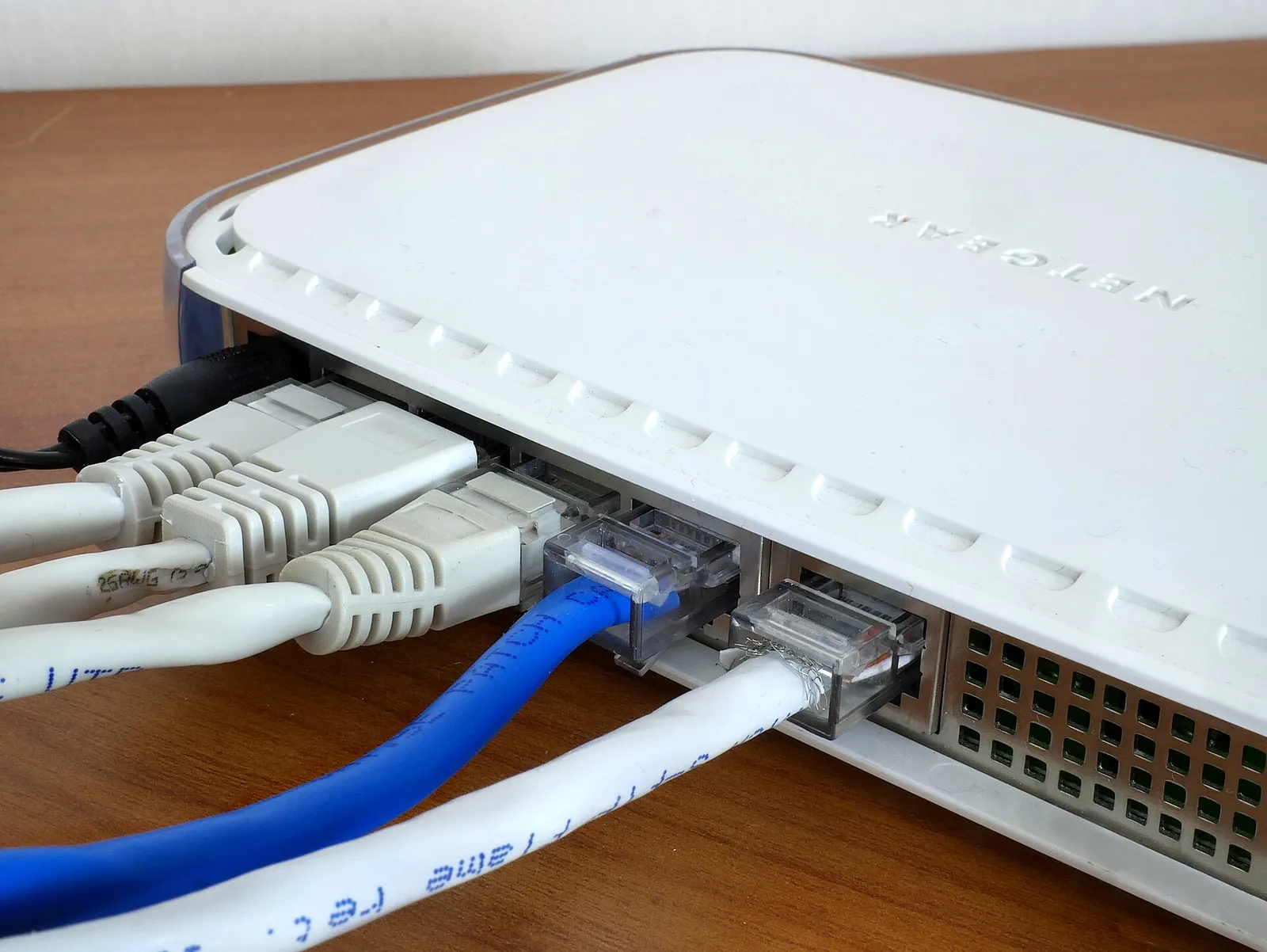
Reliez temporairement l’appareil par câble au routeur. Si la session devient stable, replacez le routeur, réduisez les obstacles ou choisissez une bande Wi-Fi moins encombrée.
Évitez les répéteurs placés trop loin et les adaptateurs dont la qualité varie avec l’installation électrique. Un bon signal affiché ne garantit pas une transmission régulière.
- Redémarrer proprement routeur et appareil.
- Tester un câble connu comme fonctionnel.
- Suspendre synchronisations et téléchargements.
3. Vérifier le trajet extérieur
Consultez l’état officiel du jeu et essayez un serveur régional proche. Comparez plusieurs plages horaires et conservez les résultats si vous devez contacter le fournisseur d’accès.
L’ouverture de ports ou le changement de DNS ne réduit pas automatiquement le ping. Ne modifiez un réglage avancé que pour résoudre un besoin identifié et documenté.
- Choisir la région manuellement si le jeu le permet.
- Comparer deux services différents.
- Éviter les réglages réseau copiés sans diagnostic.
Le problème apparaît uniquement quand un autre appareil télécharge
Une liaison peut sembler stable au repos puis devenir moins réactive lorsqu’un transfert occupe la connexion. La file d’attente du réseau peut alors compter davantage que le débit maximal annoncé.
Comparez la même partie avec puis sans transfert. Si la différence est nette, planifiez les téléchargements ou examinez les options de gestion du trafic du routeur avant d’acheter un nouveau périphérique de jeu.
- Relever ping et pertes pendant les deux essais.
- Tester le filaire pour isoler le Wi-Fi.
- Éviter de modifier plusieurs équipements à la fois.
Votre carnet de diagnostic : distinguer indice et conclusion
Utilisez une ligne par session : date et heure, jeu, région du serveur, Wi-Fi ou Ethernet, transferts en cours, ping habituel, pics, pertes affichées et symptôme. Si un indicateur n’existe pas dans le jeu, inscrivez « non mesuré ». Évitez de mélanger un ping vers un site Web et celui de la partie : les destinations et les trajets peuvent être différents.
Une comparaison utile comporte une situation de départ et une seule modification. Exemple fictif : lundi à 20 h, même serveur, Wi-Fi, aucun transfert, téléportations ; puis Ethernet, mêmes réglages, disparition du symptôme. Cela oriente vers la liaison locale. Refaire la comparaison réduit le risque que le serveur se soit simplement rétabli entre les deux essais. À l’inverse, une amélioration après plusieurs changements simultanés ne permet pas de savoir lequel a aidé.
Fixez aussi votre point d’arrêt. Si plusieurs jeux restent affectés en Ethernet, au repos et à différents horaires, préparez ces observations pour le fournisseur d’accès. Si un seul serveur est concerné, privilégiez le support du jeu. Si la saccade existe aussi hors ligne, examinez les performances locales. Changer de DNS ou acheter un routeur sans comparaison ne démontre pas que la cause du retard a été traitée.
- Décrivez un fait observable : « trois déconnexions entre 20 h et 20 h 15 » est plus exploitable que « la connexion est mauvaise ».
- Un test de débit mesure une autre propriété que la stabilité du temps de réponse en partie.
- Le questionnaire ci-dessous propose un prochain test. Il ne sonde ni votre appareil, ni le serveur du jeu.
Lire un résultat réseau sans confondre les mesures
Le ping mesure généralement un aller-retour vers une destination précise. Une mesure vers un serveur de test ne décrit donc pas automatiquement le trajet vers le serveur de votre partie. Comparez d’abord les indicateurs intégrés au jeu sur la même région et dans des conditions semblables.
Deux connexions peuvent avoir une moyenne proche tout en offrant des sensations différentes si l’une présente des pics ou des pertes. Observez l’évolution pendant plusieurs minutes et comparez réseau au repos puis réseau occupé. Un meilleur débit maximal ne prouve pas, à lui seul, une meilleure régularité.
- Noter la région, l’heure, le type de liaison et le symptôme ressenti.
- Vérifier si le problème touche un seul jeu ou plusieurs services.
- Éviter les seuils universels : la tolérance dépend du jeu, de son serveur et du type d’action.
Votre plan d’action
- ObserverSéparez latence, variation, perte de paquets et fluidité locale.
- CâblerUtilisez Ethernet comme test de référence.
- IsolerCoupez temporairement les autres usages et gardez le même scénario.
- ComparerTestez plusieurs heures, serveurs et jeux avant de conclure.
Préparer et suivre vos vérifications
Cochez les étapes réalisées et notez ce qui manque avant de décider. Cette fiche reste dans la page : elle n’est ni envoyée ni enregistrée après votre départ.
Quel test faire pour comprendre votre latence ?
Ce questionnaire propose un ordre de vérification à partir de vos observations. Il ne mesure pas votre connexion et ne certifie aucune panne. Les réponses sont envoyées au site pour afficher le résultat, sans création de compte ni enregistrement dans une base de données.
Comment comparer sans se tromper
Gardez le même jeu, le même serveur et les mêmes réglages. Notez avant et après : heure, type de liaison, ping habituel, pics et pertes de paquets si le jeu les affiche. Changez un seul élément, puis répétez la comparaison. Un débit élevé n’exclut pas des pics de latence.
Exemple fictif : une partie reste autour de 35 ms au repos, mais monte à 180 ms pendant l’envoi d’une vidéo. Si les pics disparaissent quand l’envoi s’arrête et reviennent quand il reprend, examinez d’abord ce transfert. Ces nombres illustrent la méthode ; ils ne définissent pas des seuils universels.
Ce qu’il faut encore savoir
Un débit plus élevé réduit-il toujours le ping ?
Non. Une fois le débit nécessaire disponible, le trajet, la congestion et la stabilité comptent davantage pour la latence.
Le Wi-Fi 6 ou 7 suffit-il ?
Une norme récente peut aider, mais la distance, les obstacles, le canal, le client et les autres réseaux restent déterminants. Un test Ethernet demeure utile.
Changer de DNS accélère-t-il les parties ?
Le DNS intervient surtout lors de la résolution initiale d’un nom. Il ne raccourcit généralement pas le trajet des paquets pendant la partie.
Faut-il ouvrir tous les ports du routeur ?
Non. Suivez uniquement la documentation officielle du service et préférez les réglages ciblés. Une exposition inutile augmente les risques sans garantir une meilleure latence.
Sources et ressources
Guides liés
 Guide pratique · Remote Play
Préparer le jeu à distance depuis son appareil
Distinguez Remote Play et cloud gaming, puis testez appareil hôte, application, manette et stabilité dans le lieu prévu.
Lire en 4 min → Dépannage · Connexion
Jeu en ligne inaccessible : panne de serveur ou problème chez vous ?
Distinguez incident du service, problème de compte et panne du réseau avec des tests simples, les pages de statut officielles et un dossier utile pour le support.
Lire en 5 min → Guide explicatif · Cloud gaming
Le cloud gaming est-il fait pour vous ?
Comprenez le cloud gaming, testez votre connexion et comparez latence, catalogue, coût et propriété avant de choisir un service.
Lire en 6 min →